



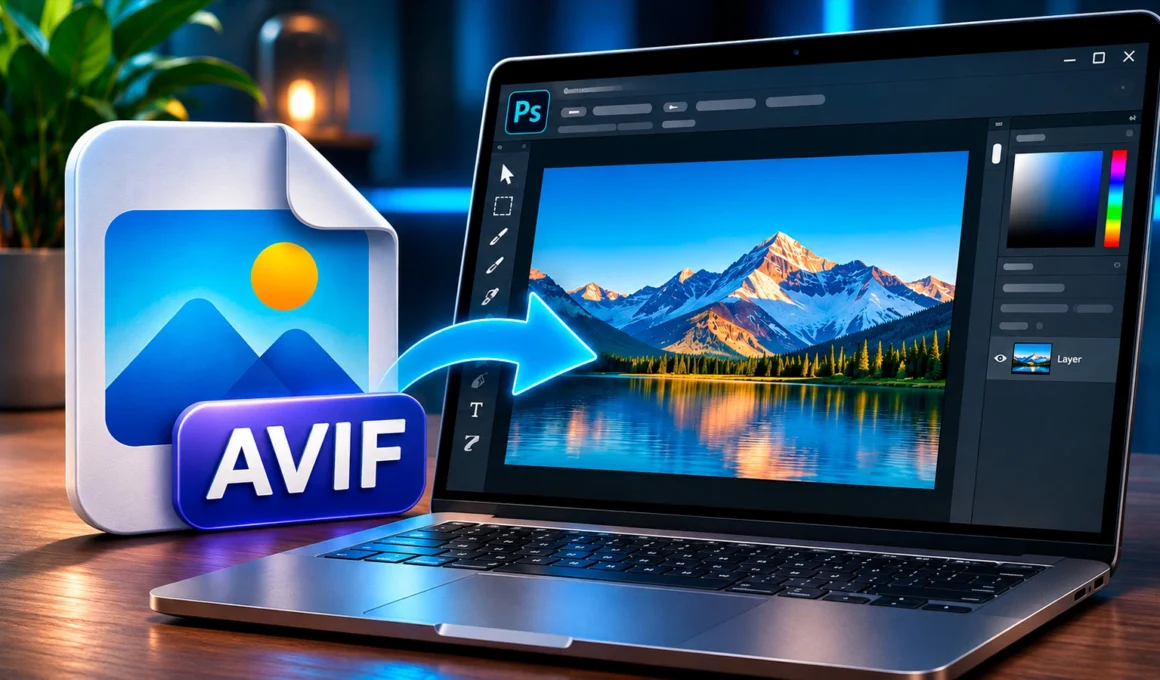
Saber como abrir arquivos AVIF no Photoshop é essencial para quem trabalha com edição de imagens e encontra dificuldades ao utilizar esse formato. Felizmente, existe uma maneira simples de resolver o problema usando um plugin gratuito.
O formato AVIF vem ganhando espaço por oferecer imagens de alta qualidade com arquivos menores. No entanto, algumas versões do Photoshop não reconhecem essa extensão, dificultando a abertura e a edição das imagens.
Neste tutorial, você vai aprender como baixar, instalar e configurar o plugin Avif Format no Windows. Também mostraremos como abrir imagens AVIF e salvá-las diretamente pelo Photoshop.
- Veja isso também: Como baixar e instalar o SageThumbs e visualizar miniaturas PSD
O que é o formato AVIF?
O AVIF (AV1 Image File Format) é um formato de imagem moderno que utiliza uma tecnologia de compressão eficiente, permitindo criar arquivos menores sem comprometer excessivamente a qualidade visual.
Por essa característica, o AVIF vem sendo utilizado em sites, blogs e outras plataformas digitais, principalmente quando o objetivo é melhorar o carregamento das imagens e reduzir o consumo de dados.
Entretanto, dependendo da versão do Adobe Photoshop instalada no computador, pode ser necessário utilizar um plugin para abrir, editar ou salvar arquivos com a extensão .avif.
Conheça o plugin Avif Format para Photoshop
O Avif Format é um plugin gratuito e de código aberto desenvolvido por Nicholas Hayes, conhecido no GitHub pelo usuário 0xC0000054. O projeto foi criado para permitir que o Adobe Photoshop e outros programas compatíveis trabalhem com imagens no formato AVIF.
Com o plugin, é possível abrir e salvar imagens AVIF, incluindo arquivos com profundidade de cor de 8, 10 e 12 bits por canal. Ele também oferece suporte a imagens em escala de cinza, transparência e determinados formatos HDR.
O projeto está disponível publicamente no GitHub, sob a licença LGPL 3.0. A versão 1.0.7, publicada em 10 de dezembro de 2022, adicionou melhorias relacionadas a imagens HDR, perfis de cores e compressão sem perdas.
Importante: versões atuais do Photoshop já podem oferecer suporte nativo ao AVIF. Antes de instalar o plugin, experimente abrir uma imagem nesse formato normalmente. Caso não funcione, acompanhe as instruções abaixo.
Como abrir arquivos AVIF no Photoshop
Para abrir arquivos AVIF no Photoshop utilizando o plugin, será necessário baixar a versão compatível com seu computador, extrair o arquivo e adicioná-lo à pasta de plugins do programa. O procedimento é simples e não exige conhecimentos avançados. Confira o tutorial completo.
Tutorial escrito
1 – Acesse a página oficial do plugin
Primeiramente, acesse a página oficial do Avif Format no GitHub, onde estão disponíveis os arquivos necessários para instalar o plugin no Photoshop.
- Link para acessar o plugin: Avif Format no GitHub
Na página, procure a seção de versões disponibilizadas pelo desenvolvedor, chamada Releases.
2 – Baixe a versão compatível com seu computador
Na seção de lançamentos, localize a versão estável do plugin. Em seguida, role a página até encontrar a área Assets, onde estão disponíveis os arquivos para download.
Você encontrará três opções principais:
- AvifFormat_x64.zip: para a versão de 64 bits do Photoshop em computadores Windows x64.
- AvifFormat_x86.zip: para programas compatíveis de 32 bits.
- AvifFormat_ARM64.zip: para programas ARM64 nativos em dispositivos compatíveis.
Na maioria dos computadores Windows tradicionais que utilizam o Photoshop de 64 bits, a opção indicada é AvifFormat_x64.zip.
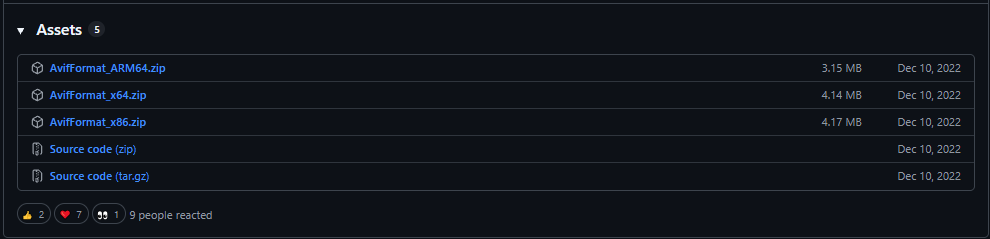
Clique no arquivo correspondente para iniciar o download.
3 – Extraia o arquivo baixado
Após concluir o download, abra a pasta onde o arquivo ZIP foi salvo. Caso esteja utilizando o Windows 10, será necessário baixar o WinRAR para extrair os arquivos. Para isso, clique aqui para baixar e instalar o WinRAR no seu PC.
Por outro lado, se você utiliza o Windows 11, não será necessário instalar nenhuma ferramenta adicional, pois o próprio sistema oferece suporte à extração de arquivos ZIP. Assim que estiver tudo pronto, continue com o processo de extração.
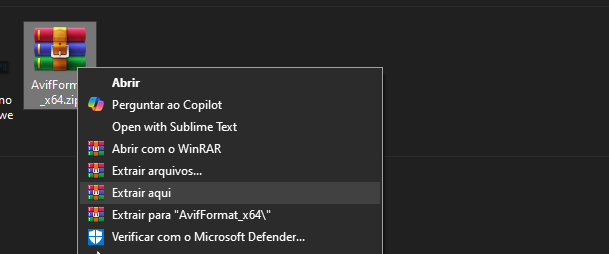
Clique com o botão direito sobre o arquivo e selecione a opção “Extrair tudo” no Windows 11. Caso esteja utilizando o Windows 10 com o WinRAR instalado, selecione a opção “Extrair aqui” para realizar o processo de descompactação.
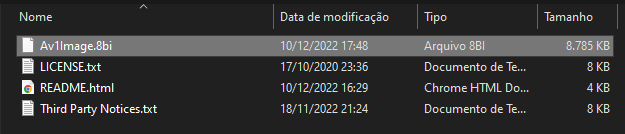
Dentro da pasta extraída, localize o arquivo chamado: Av1Image.8bi
Esse é o arquivo responsável por adicionar o suporte AVIF ao Photoshop. Não é necessário executar nenhum instalador.
4 – Instale o plugin no Photoshop
Antes de continuar, certifique-se de que o Adobe Photoshop esteja completamente fechado. Agora, copie o arquivo Av1Image.8bi e acesse a pasta de plugins do Photoshop no Windows.
Em instalações do Photoshop CC, um dos caminhos utilizados é:
C:\Program Files\Common Files\Adobe\Plug-ins\CC
Outra localização possível, dependendo da versão instalada, é:
C:\Program Files\Adobe\Adobe Photoshop [versão]\Plug-ins
Substitua [versão] pelo nome correspondente à instalação existente no seu computador. No meu caso, conforme mostra a captura de tela, o caminho ficou assim: C:\Program Files\Adobe\Adobe Photoshop 2024.
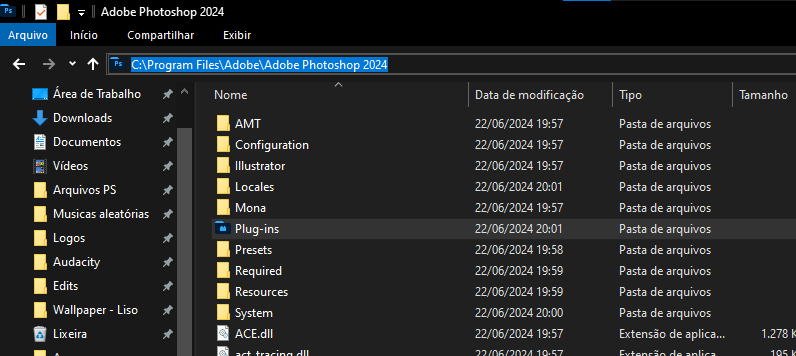
Cole o arquivo Av1Image.8bi na pasta “Plug-ins“. Se o Windows solicitar permissão de administrador, confirme a operação.
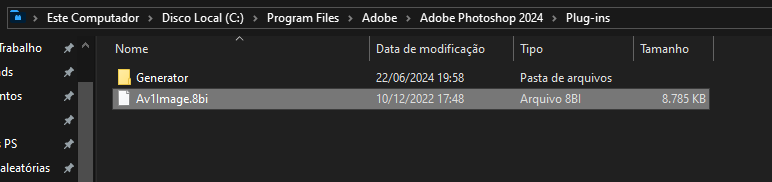
Atenção: o plugin deve ser copiado para a pasta de “Plug-ins“, e não para a pasta principal do Photoshop. O local exato pode variar conforme a instalação.
5 – Abra o arquivo AVIF no Photoshop
Depois de copiar o plugin, abra novamente o Adobe Photoshop. No menu superior, clique em Arquivo > Abrir e localize a imagem AVIF armazenada no computador. Selecione o arquivo e clique em Abrir. Se o plugin estiver instalado corretamente e for compatível com sua versão do programa, o Photoshop deverá reconhecer a imagem.
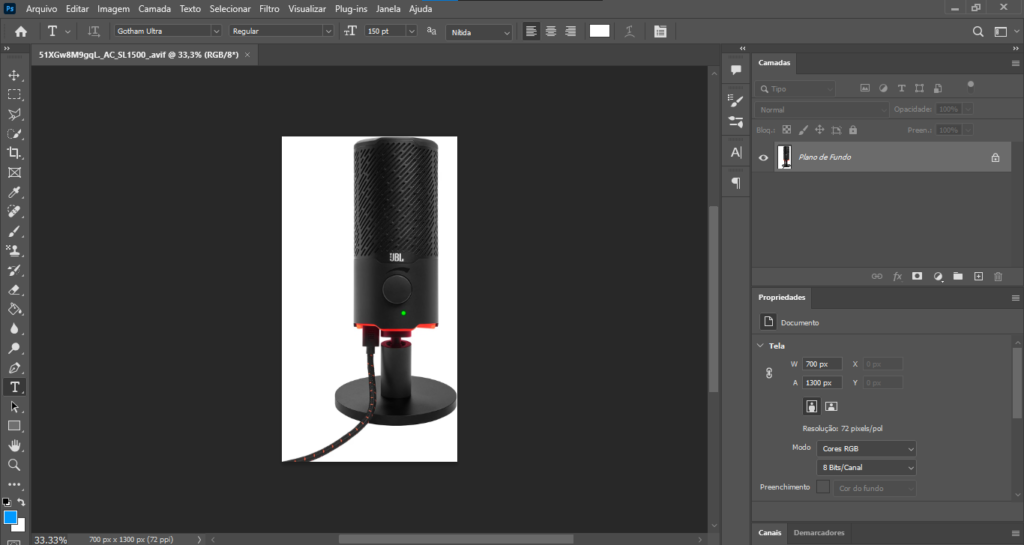
Pronto! Agora você poderá visualizar e editar o arquivo AVIF utilizando as ferramentas disponíveis no Photoshop.
Tutorial em vídeo
Para facilitar ainda mais o processo, preparamos um tutorial em vídeo com todas as etapas necessárias para abrir arquivos AVIF no Photoshop. Acompanhe o passo a passo abaixo e aprenda como baixar, instalar e utilizar o plugin corretamente.
Como salvar ou exportar imagens AVIF no Photoshop?
Além de permitir a abertura de arquivos AVIF, o plugin também oferece a possibilidade de salvar imagens nesse formato.
Para isso, siga as instruções:
- Abra a imagem que deseja editar no Photoshop.
- Faça as alterações necessárias.
- Clique em Arquivo > Salvar como ou Arquivo > Salvar uma cópia, dependendo da versão do programa.
- Na lista de formatos disponíveis, procure AV1 Image (.AVIF).
- Escolha o local onde deseja salvar a imagem e confirme a operação.
- Caso apareçam opções de compressão e qualidade, ajuste conforme sua necessidade e finalize o salvamento.
O formato AVIF pode ser uma alternativa interessante para imagens utilizadas em sites e blogs, especialmente quando se busca um equilíbrio entre qualidade visual e tamanho do arquivo.
Para publicações na internet, é recomendável comparar o tamanho final da imagem e verificar se a qualidade permanece adequada.
Perguntas frequentes sobre o plugin Avif Format
O plugin Avif Format é gratuito?
Sim. O Avif Format é um projeto gratuito e de código aberto, disponibilizado no GitHub sob a licença LGPL 3.0. Não é necessário comprar uma licença para utilizar o plugin.
O plugin funciona no Photoshop 2025 ou 2026?
O projeto foi desenvolvido para programas compatíveis com plugins tradicionais do Photoshop. Entretanto, a compatibilidade não é garantida em todas as versões.
Como versões atuais do Photoshop já podem reconhecer imagens AVIF nativamente, recomendamos testar essa funcionalidade antes de instalar um plugin adicional.
O Avif Format funciona no Windows 10 e Windows 11?
Sim. Segundo a documentação do desenvolvedor, o plugin oferece suporte ao Windows 7, 8, 10 e 11, desde que seja utilizado em um programa compatível e com a arquitetura adequada.
O que fazer quando o Photoshop não reconhece o plugin?
Primeiro, verifique se o arquivo Av1Image.8bi foi copiado para a pasta correta e se você reiniciou o Photoshop após a instalação. Também confira se baixou a versão compatível com a arquitetura do programa, como x64 ou ARM64.
Se o problema continuar, pode existir alguma incompatibilidade entre o plugin e a versão do Photoshop utilizada.
É possível converter imagens AVIF para JPG ou PNG?
Sim. Depois de abrir a imagem AVIF no Photoshop, você poderá salvá-la em outros formatos compatíveis, como JPG ou PNG, utilizando as opções de salvamento e exportação do programa.
Isso pode ser útil quando você precisa compartilhar uma imagem com aplicativos que não oferecem suporte ao AVIF.
O plugin permite abrir arquivos AVIF animados?
Não. Conforme a documentação do projeto, o Avif Format trabalha com imagens individuais e não oferece suporte a sequências de imagens ou animações AVIF.
O Avif Format funciona no Mac?
Os arquivos de instalação disponibilizados nesse projeto são destinados ao Windows. Portanto, não é indicado utilizar esses arquivos diretamente no macOS.
Quem utiliza o Photoshop no Mac deve verificar o suporte nativo ao AVIF ou procurar uma solução compatível com seu sistema operacional.
Vale a pena usar arquivos AVIF no Photoshop?
Sim. O formato AVIF é uma alternativa interessante para quem trabalha com imagens digitais, especialmente pela possibilidade de reduzir o tamanho dos arquivos mantendo uma boa qualidade visual.
Embora versões mais recentes do Photoshop já possam oferecer suporte a esse formato, o plugin Avif Format continua sendo uma opção para instalações compatíveis que não conseguem abrir ou salvar imagens AVIF diretamente.
Com o procedimento apresentado neste tutorial, você poderá instalar o plugin, abrir seus arquivos e trabalhar com imagens AVIF sem depender de conversões externas, desde que sua versão do Photoshop seja compatível.
Siga o TechnoMais no Instagram, Facebook, X e YouTube e fique por dentro das novidades, dicas e tutoriais de tecnologia!