




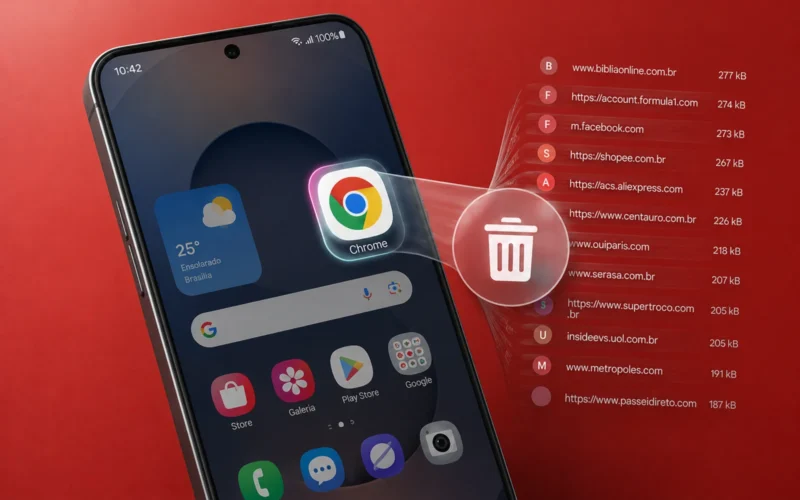
Com o passar do tempo, é normal que o navegador acumule dados e páginas antigas que só ocupam espaço no seu aparelho. Por isso, saber como limpar os sites salvos no Chrome do celular Samsung é essencial para proteger sua privacidade. Além de organizar o aplicativo, você garante uma navegação muito mais rápida e segura no seu dia a dia.
Fazer essa faxina digital é mais simples do que parece e não exige nenhum conhecimento avançado de tecnologia. Com apenas alguns toques na tela do seu smartphone, você consegue remover históricos de navegação, senhas armazenadas e favoritos que não usa mais.
Quer deixar o seu celular mais leve e proteger as suas informações pessoais de olhares curiosos? Continue a leitura abaixo e confira o nosso passo a passo descomplicado para resolver isso em poucos minutos!
- Veja isso também: O melhor antivírus grátis para celular Android
Fazer essa manutenção periódica é um dos segredos mais simples para manter o seu smartphone rodando como novo. Quando você adquire o hábito de apagar os dados acumulados no navegador, você promove uma liberação imediata de memória RAM e de espaço de armazenamento interno, eliminando arquivos temporários que não servem para nada além de pesar no sistema.
No caso dos smartphones da marca sul-coreana, essa limpeza alivia a carga sobre o processador e melhora drasticamente o desempenho e a fluidez da interface One UI, evitando aqueles engasgos irritantes ao alternar entre aplicativos.
Além disso, menos processos em segundo plano significam uma perceptível economia de bateria no seu dia a dia. Por fim, e talvez o mais importante, você reforça a sua proteção de privacidade digital, impedindo que cookies de rastreamento, histórico de acessos e dados sensíveis fiquem expostos a sites de terceiros ou a qualquer pessoa que pegue o seu aparelho desbloqueado.
Como apagar histórico, cache e senhas salvas
Tutorial escrito
Para realizar uma limpeza profunda e remover todos os rastros de navegação, arquivos temporários e credenciais de login no app Google Chrome do seu Android, siga este passo a passo conciso:
- Abra o aplicativo Google Chrome no seu celular Samsung.
- Toque no ícone de “três pontos” no canto superior direito da tela para abrir o menu de opções.
- Selecione a opção “Configurações” (geralmente representada por um ícone de engrenagem).
- Role a tela um pouco para baixo e toque em Privacidade e segurança.
- Em seguida, toque na primeira opção: “Limpar dados de navegação“.
- No topo da tela, toque na aba “Avançado” para ter controle total sobre o que será apagado, e mude o campo Período para Todo o período.
- Marque as caixas das opções que deseja eliminar:
- Histórico de navegação (para apagar os sites visitados);
- Cookies e dados do site (para deslogar de sites e evitar rastreamento);
- Imagens e arquivos em cache (para liberar espaço de armazenamento);
- Senhas salvas (para remover os logins automáticos do navegador).
- Para finalizar, toque no botão azul “Limpar dados” no canto inferior direito e confirme tocando em “Limpar“.
Dica de especialista: Se você não quiser perder a conveniência de fazer login automático nos seus sites favoritos, basta deixar a caixinha Senhas salvas desmarcada antes de concluir o passo 8.
Como excluir favoritos e páginas de leitura no Chrome
Muitas vezes, a expressão “sites salvos” refere-se às páginas que marcamos para visitar depois ou que colocamos em listas de leitura. Para manter o seu navegador limpo e organizado, veja como gerenciar e excluir esses favoritos:
- Com o Google Chrome aberto no seu celular Samsung, toque no ícone de “três pontos” no canto superior direito.
- Selecione a opção “Favoritos” (indicada pelo ícone de uma estrela) ou acesse a “Lista de leitura” (caso esteja separada ou dentro da pasta de Favoritos).
- Navegue até a pasta onde estão os sites que você deseja remover (como Favoritos do celular ou Barra de favoritos).
- Para apagar um site específico: toque no ícone de “três pontos” ao lado da página salva e selecione “Excluir“.
- Para apagar vários sites de uma só vez: mantenha o dedo pressionado sobre o primeiro site até que ele fique selecionado (com uma marcação de check). Em seguida, basta tocar nos outros sites que deseja remover da lista.
- Toque no ícone de lixeira no topo superior direito da tela para excluir todos os itens selecionados instantaneamente.
Tutorial em vídeo
Para facilitar ainda mais o processo, preparamos um tutorial em vídeo demonstrando todo o passo a passo, desde o primeiro toque no menu de três pontos do Chrome no seu Samsung até a confirmação da exclusão completa dos dados de navegação e favoritos.
Perguntas Frequentes (FAQ)
Limpar os sites salvos apaga minhas fotos e vídeos do celular?
Não, absolutamente nada acontece com a sua galeria. A limpeza de dados do Google Chrome remove apenas os arquivos temporários, cookies, histórico e informações internas do próprio aplicativo do navegador. Suas fotos, vídeos, contatos, mensagens do WhatsApp e documentos pessoais salvos no celular permanecem totalmente intactos e seguros.
Qual a diferença entre limpar cache e limpar histórico?
O histórico é basicamente um diário com a lista de todos os endereços web que você acessou; limpá-lo garante que ninguém saiba quais sites você visitou. Já o cache é um conjunto de arquivos temporários (como imagens, códigos e logotipos) que o Chrome baixa no seu aparelho para carregar páginas repetidas mais rápido no futuro; apagar o cache não apaga o seu registro de visitas, mas é excelente para liberar memória de armazenamento do celular.
Como fazer para o Chrome não salvar mais senhas automaticamente?
Se você prefere digitar suas credenciais manualmente para maior segurança, pode desativar essa função facilmente. Abra o Chrome, toque nos “três pontos” no topo superior direito e vá em “Configurações“. Toque em “Gerenciador de senhas do Google” (ou apenas Senhas), toque no “ícone de engrenagem” no canto superior direito e desative a chave da opção “Oferecer para salvar senhas“.
Vale a pena limpar os sites salvos no Chrome do celular Samsung?
Com certeza, vale muito a pena! Como vimos ao longo deste guia, tirar alguns minutos do seu mês para limpar os sites salvos no Chrome do celular Samsung é uma excelente estratégia de manutenção preventiva. Você ganha de todos os lados: o seu aparelho ganha um fôlego novo com mais memória disponível, a navegação na web torna-se muito mais estável, sem travamentos, e a sua privacidade digital fica devidamente blindada contra invasores e rastreadores indesejados.
O processo é rápido, gratuito e dá a você o controle total sobre as suas informações na internet. Agora que você já sabe como fazer uma faxina completa no seu navegador, não deixe o lixo digital se acumular no seu smartphone!
E você, costuma fazer essa limpeza no celular com frequência? Esperamos que este tutorial tenha ajudado. Se foi útil, compartilhe esta dica com amigos e familiares!