



Manter as redes sociais separadas é uma ótima escolha para organizar melhor o seu conteúdo pessoal ou profissional. Se você quer evitar postagens automáticas indesejadas, saber como desvincular o Instagram do Facebook é um processo rápido e muito simples de resolver.
Muitas pessoas acham confuso navegar pelas configurações da Central de Contas da Meta e acabam desistindo no meio do caminho. No entanto, fazendo o procedimento diretamente pelo celular ou computador, você visualiza os menus com muito mais clareza e encerra essa conexão em poucos cliques.
Quer retomar o controle total dos seus perfis e gerenciar cada rede de forma independente? Continue a leitura abaixo e confira o nosso passo a passo completo para fazer essa alteração agora mesmo!
- Veja este tutorial: Como reparar todos os erros do Windows
Por que desconectar diretamente pelas configurações da Página?
Quando você vincula um perfil profissional do Instagram a uma Página do Facebook (Fanpage), os dois ambientes passam a compartilhar ferramentas de publicação, comentários e mensagens. Se você mudou de projeto, vendeu um negócio ou simplesmente quer conectar o seu Instagram a outra página diferente, é obrigatório desfazer o vínculo atual primeiro.
Ao aprender como desvincular o Instagram do Facebook diretamente pelo painel da Página, você evita mexer nas configurações da sua conta pessoal e interrompe na hora o espelhamento automático de Stories, Reels e fotos do feed. Assim, você deixa o caminho livre para conectar uma nova página ou trabalhar com cada rede de forma totalmente independente.
Como desvincular o Instagram de uma página pelo celular
Se você prefere utilizar o celular, também é possível desvincular sua conta do Instagram de uma Página do Facebook diretamente pelo aplicativo. O procedimento funciona em dispositivos Android e iPhone. Confira o passo a passo abaixo!
Tutorial escrito
1 – Abra o aplicativo do Facebook
Primeiramente, abra o aplicativo do Facebook no seu celular e entre na conta que possui acesso administrativo à Página vinculada ao Instagram. Certifique-se de utilizar o perfil que tem permissão para gerenciar as configurações da Página.
Baixe o aplicativo oficial da Max:
- Android: Aplicativo do Facebook
- iPhone (iOS): Aplicativo do Facebook
2 – Selecione a Página vinculada ao Instagram
Em seguida, toque no ícone de “Menu” do Facebook e acesse as opções de perfis. Localize e selecione a Página que está conectada à sua conta do Instagram para começar a gerenciá-la.
3 – Acesse as configurações da Página
Com a Página selecionada, abra novamente o “Menu” do Facebook. Depois, procure a opção “Configurações e privacidade” e toque em “Configurações” para acessar as ferramentas de gerenciamento da Página.
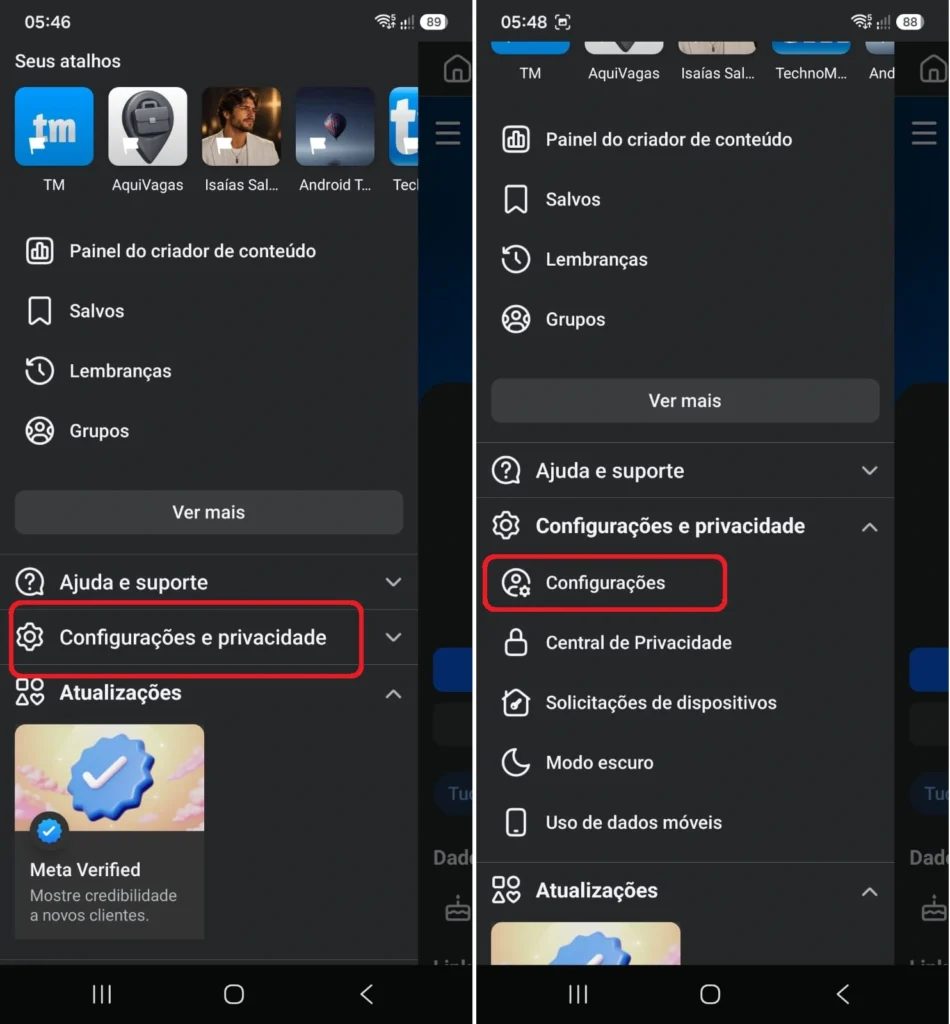
4 – Encontre a opção Contas vinculadas
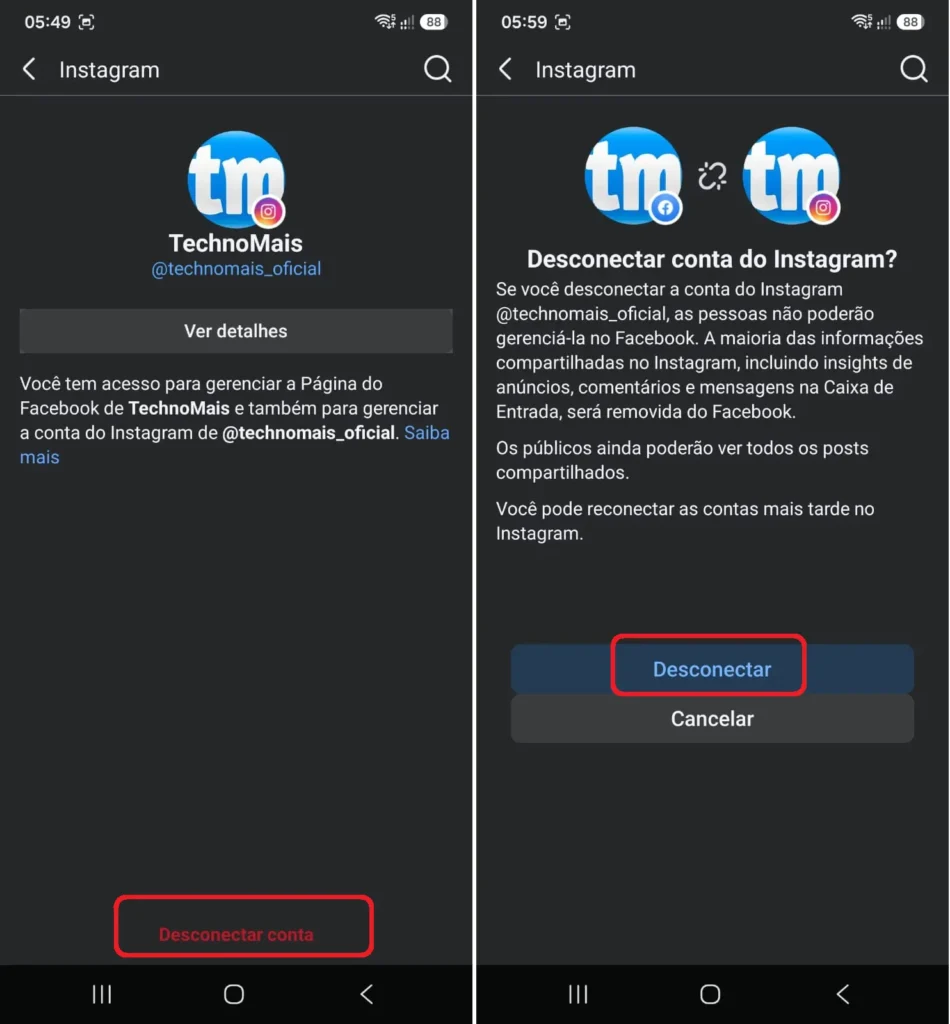
Agora, role a tela de configurações até encontrar a seção Permissões. Em seguida, toque em “Contas vinculadas” e selecione a opção “Instagram” para visualizar a conta conectada à Página do Facebook.
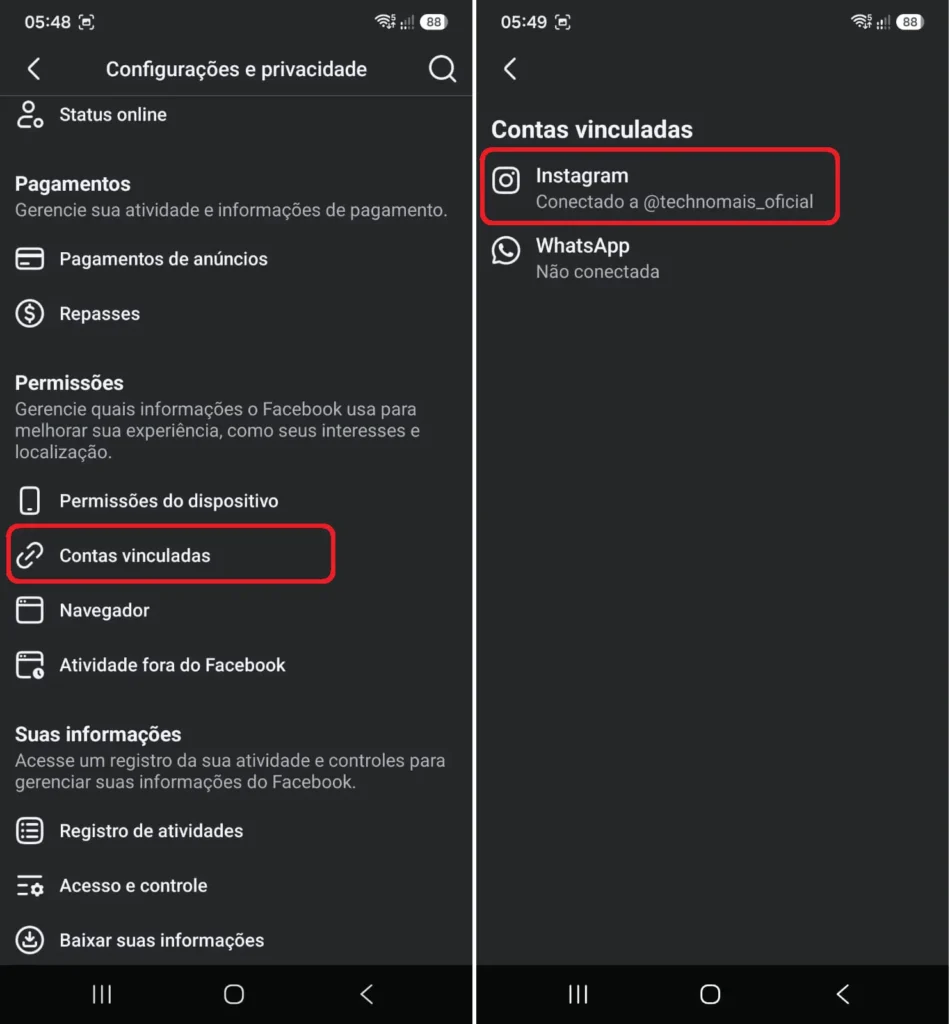
5 – Desconecte a conta do Instagram
Por último, confira se o perfil do Instagram exibido é realmente aquele que deseja remover. Depois, toque em “Desconectar conta” e confirme a operação selecionando “Sim, desconectar“, caso essa confirmação seja exibida. Pronto! Sua conta do Instagram será desvinculada da Página do Facebook.
Observação: dependendo da versão do aplicativo, os nomes e a localização das opções podem variar. Caso não encontre o recurso pelo Facebook, acesse o Instagram com uma conta profissional, entre em Editar perfil > Página e procure a opção para desconectar a Página vinculada.
Como desvincular o Instagram de uma pagina pelo computador
O caminho mais direto e visual para desfazer essa integração é através do navegador do seu PC, acessando o painel de configurações do próprio Facebook. Siga o tutorial abaixo!
Tutorial escrito
Para começar, acesse o site do Facebook pelo navegador de sua preferência. Em seguida, faça login na sua conta, que deve ter permissão de administrador da página vinculada ao Instagram.
Acesse o site oficial do Instagram:
- Navegador: Site oficial do Facebook
2 – Acesse sua Página concectada ao Instagram
Logo após fazer login na sua conta, clique no ícone da sua foto, localizado no canto superior direito. Em seguida, selecione a página conectada ao Instagram para acessá-la.
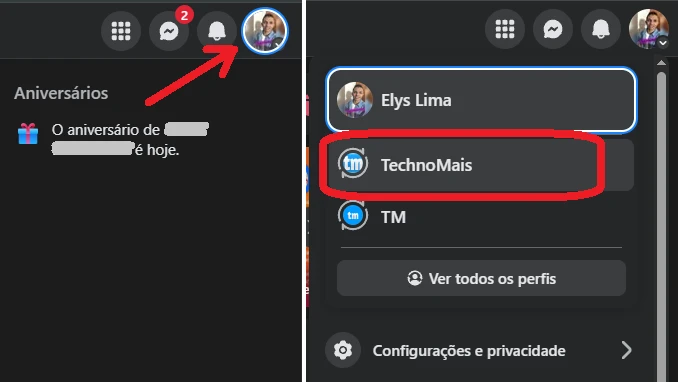
Acesse o menu do seu perfil e selecione a Página vinculada ao seu Instagram.
3 – Abra as Configurações da Página
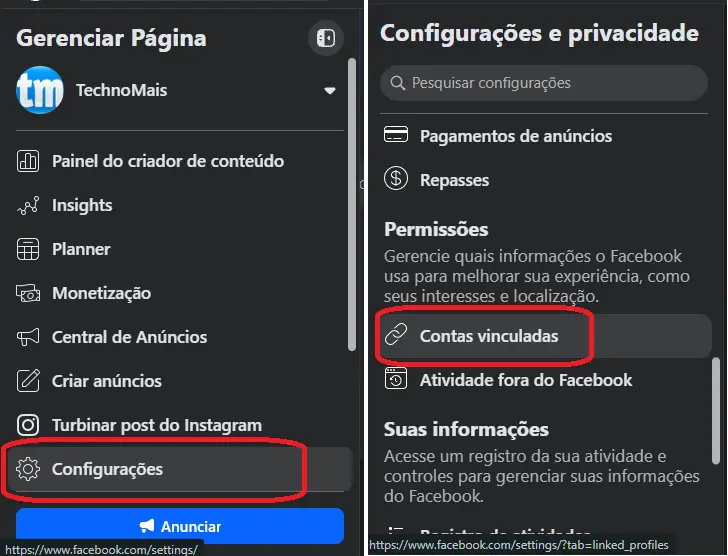
Com a página selecionada, acesse o perfil da Página e clique em “Configurações“. Em seguida, role a tela até a seção Permissões e selecione a opção “Contas vinculadas“.
4 – Desvincule o Instagram
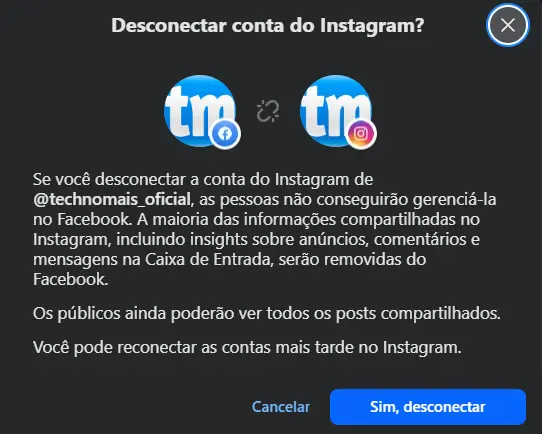
Em seguida, selecione o Instagram para remover e confira se ela está vinculada à Página correta. Depois, clique em “Desconectar conta” e confirme a ação selecionando “Sim, desconectar“. Pronto! A conta do Instagram será desvinculada da Página do Facebook.
Tutorial em vídeo
Para facilitar ainda mais o processo, preparamos um tutorial em vídeo demonstrando todo o passo a passo, desde o acesso inicial ao menu de configurações até a confirmação final de remoção.
Perguntas frequentes (FAQ) sobre a desconexão
Antes de finalizar a operação, vale a pena conferir as respostas para as dúvidas mais comuns de quem realiza esse procedimento:
- Vou perder minhas fotos, seguidores ou mensagens antigas se desvincular? Não! Desconectar as contas não apaga nenhuma publicação, vídeo, mensagem direta ou seguidor em nenhuma das duas plataformas. Tudo o que já foi postado permanece intacto; a mudança afeta apenas as ações futuras.
- Como faço se o meu perfil estiver ligado a uma Página Comercial (Fanpage)? Se o seu Instagram for uma conta profissional ligada a uma Página do Facebook, você também pode fazer o caminho inverso: acesse a sua Página no Facebook pelo PC, clique em “Configurações” no menu lateral esquerdo, vá em “Contas vinculadas”, selecione o Instagram e clique em “Desconectar conta”.
- E se eu quiser apenas parar de postar automaticamente, sem remover a conta? Caso você ainda queira usar o login integrado, mas queira parar o compartilhamento automático de fotos e Stories, basta entrar na Central de Contas, clicar em “Compartilhamento entre perfis” e desativar as chaves seletoras de publicações automáticas.
Vale a pena desvincular Instagram do Facebook atualmente?
Manter a autonomia sobre os seus perfis digitais é fundamental para evitar gafes e proteger o acesso às suas páginas. Saber exatamente como desvincular o Instagram do Facebook devolve a você o controle total sobre o que é publicado em cada plataforma, tornando o gerenciamento muito mais limpo e seguro, especialmente para quem administra marcas ou projetos paralelos.
Quer ficar sempre atualizado sobre as principais novidades de tecnologia, truques para redes sociais e receber dicas valiosas para o seu dia a dia digital? Acompanhe o TechnoMais nas redes sociais e não perca nenhum dos nossos próximos conteúdos!