




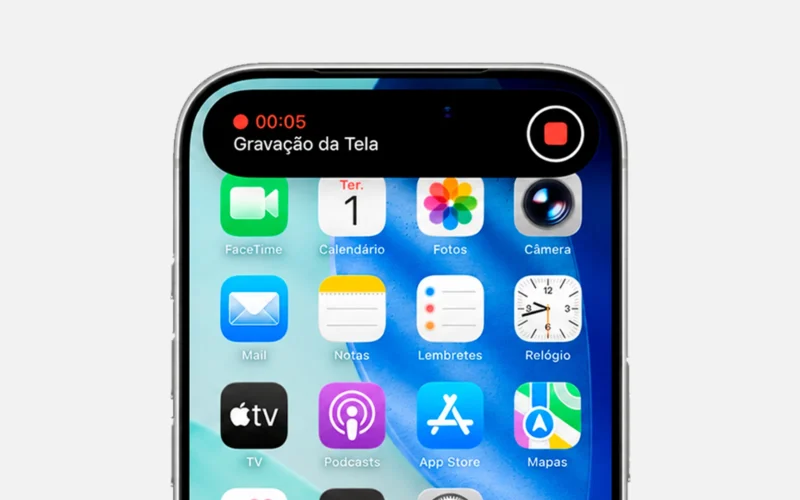
Compartilhar um momento engraçado das redes sociais, criar um pequeno tutorial para ajudar um familiar ou registrar uma falha em um aplicativo são situações em que um vídeo vale muito mais do que prints estáticos. Para tornar essa comunicação ainda mais completa e explicativa, saber como gravar a tela do iPhone com áudio é um recurso indispensável que a Apple oferece de forma nativa.
Com as atualizações recentes do novo iOS, essa funcionalidade ganhou atalhos mais inteligentes, permitindo que qualquer pessoa consiga capturar as imagens do display e a própria voz simultaneamente, sem precisar instalar aplicativos de terceiros ou se perder em configurações complexas.
Apesar de ser uma ferramenta incrivelmente prática que já vem embutida no sistema do seu aparelho, é muito comum que diversos usuários acabem gerando arquivos totalmente mudos por não conhecerem o truque exato de ativação do microfone interno. Se você já passou pela frustração de registrar um momento importante e perceber que o som não foi salvo, fique tranquilo, pois a solução é mais fácil do que parece.
Neste artigo, vamos desmistificar as recentes mudanças na Central de Controle da maçã e mostrar o passo a passo definitivo para que suas próximas capturas fiquem perfeitas, unindo imagem e voz de maneira simples e rápida.
- Veja isso também: Como remover o brilho adaptável do iPhone?
Porque da mudança?
A Apple mudou a Central de Controle no iOS 18 para deixar o iPhone mais rápido e prático. Antigamente, para adicionar ou remover um botão, você precisava sair do que estava fazendo, abrir o aplicativo “Ajustes” e procurar por um menu específico. Era um caminho longo, confuso e burocrático para uma tarefa simples.
Agora, tudo ficou mais fácil porque você personaliza direto no próprio lugar. Basta abrir a Central de Controle, segurar o dedo na tela e organizar os botões do seu jeito, vendo o resultado na mesma hora. Abaixo, preparei o passo a passo completo para você configurar.
Como gravar a tela do iPhone com áudio
Se você quer registrar a tela e incluir a sua voz explicando algo, o processo exige um detalhe simples, mas que passa despercebido pela maioria. Siga o tutorial abaixo!
Tutorial escrito
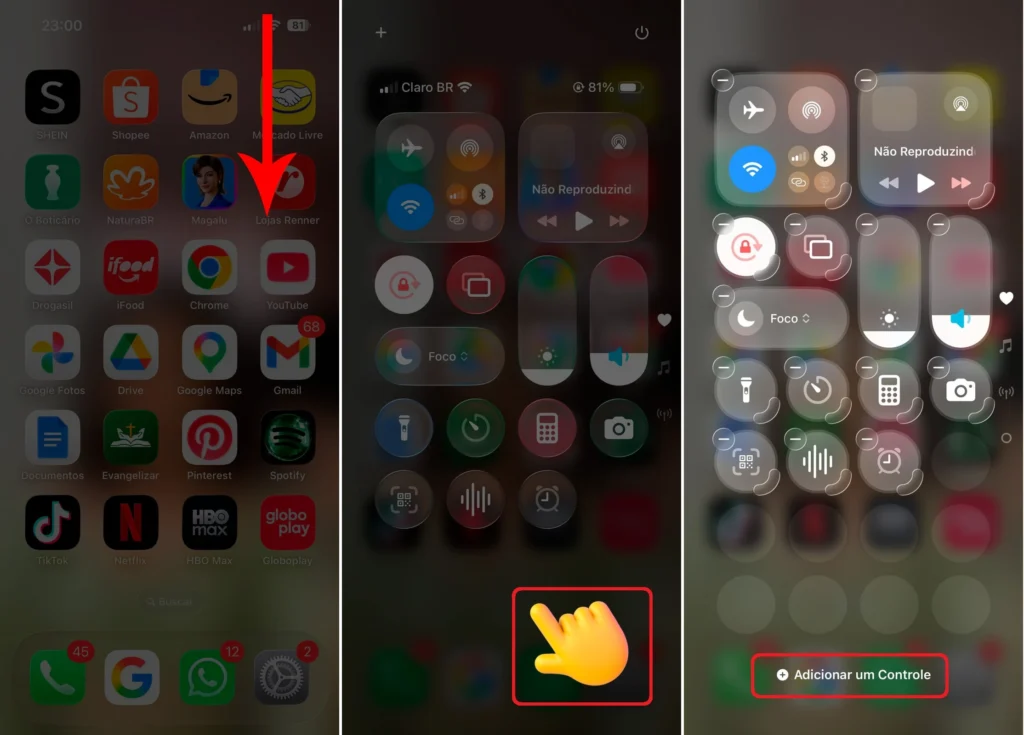
1 – Abra a Central de Controle
Primeiramente, deslize o dedo do canto superior direito da tela para baixo. Dessa forma, a Central de Controle será aberta automaticamente. Em seguida, pressione e segure o dedo em um espaço vazio da tela e, logo depois, toque em “Adicionar um Controle” na parte inferior.
2 – Selecionando o ícone de gravação
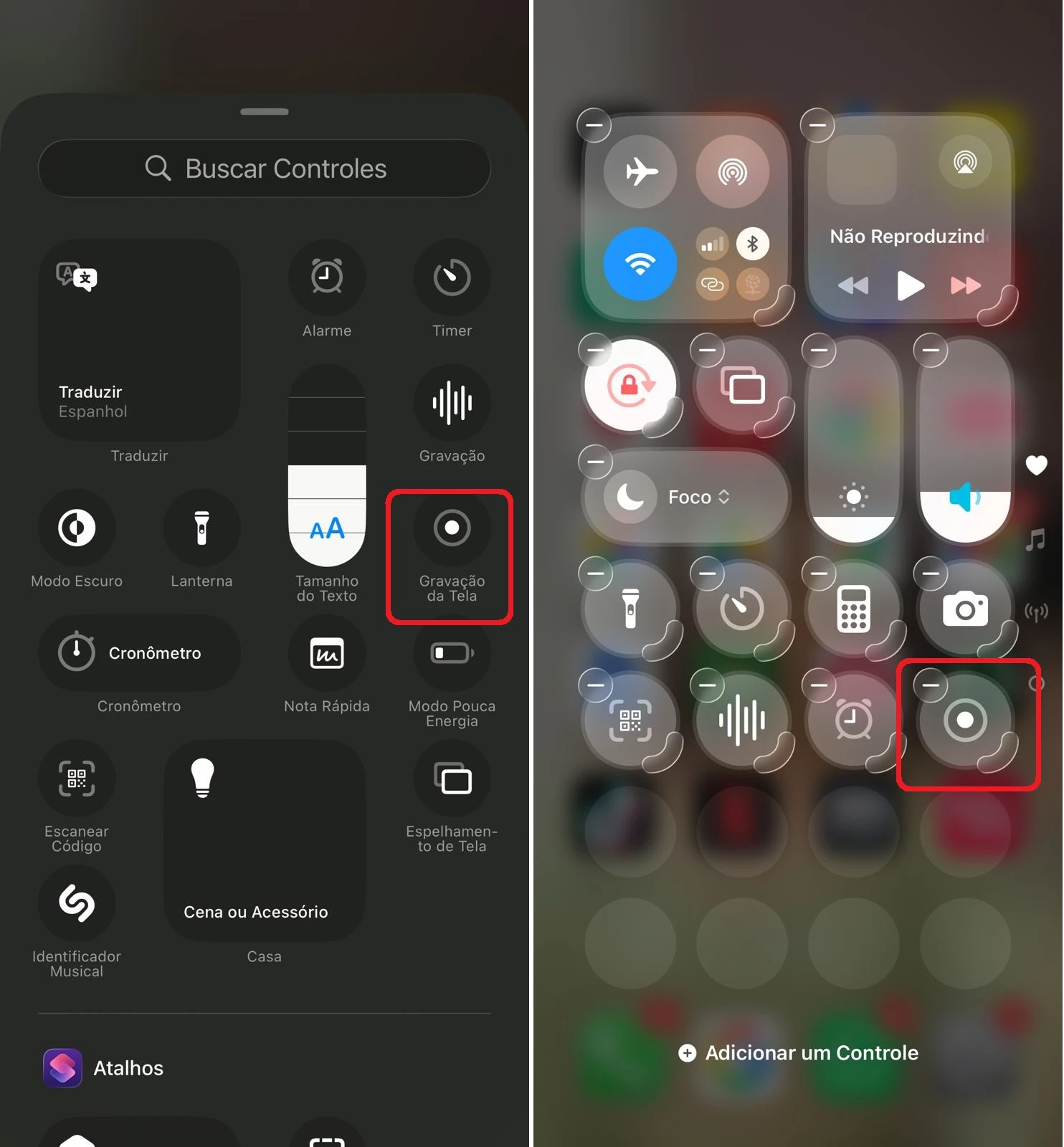
Após abrir a Busca de Controles, digite “Gravação de Tela” na barra de busca ou, se preferir, role até a categoria correspondente e selecione o ícone de “Gravação de Tela“. Feito isso o ícone vai surgir na aba principal.
3 – Ativando o microfone
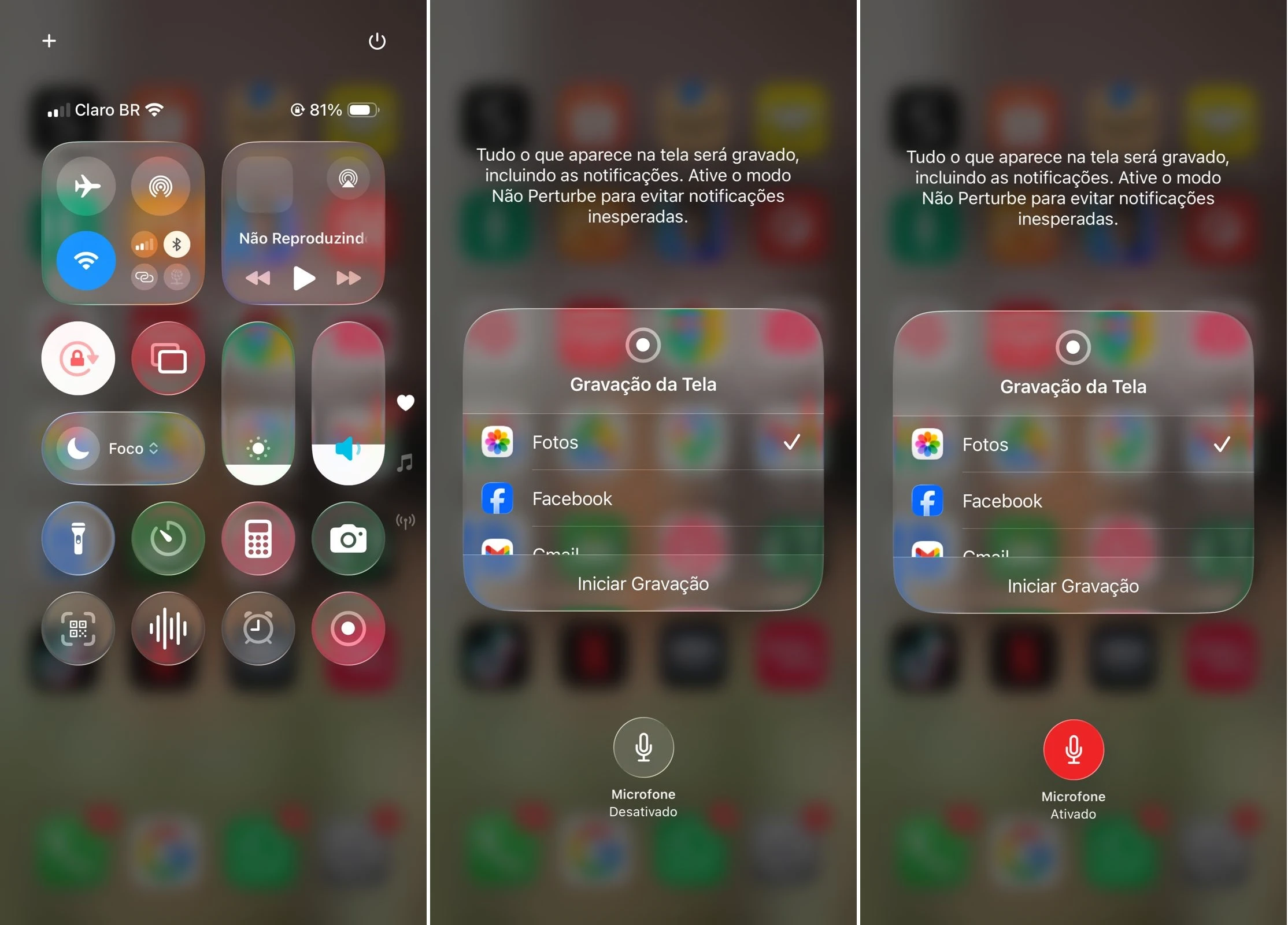
Pressione e segure o dedo sobre o ícone de “Gravador de Tela“. Assim que a aba de configurações do recurso aparecer, toque no ícone do “Microfone“, que estará em cinza, para ativá-lo. Em seguida, para confirmar que a função foi ativada corretamente, verifique se o ícone do microfone ficou vermelho.
Tutorial em vídeo
Para facilitar ainda mais o processo, preparamos um tutorial em vídeo demonstrando todo o passo a passo, desde a adição do atalho do gravador na sua Central de Controle até a visualização e reprodução do arquivo final com áudio salvo na sua galeria de fotos.
Dicas extras para capturas perfeitas
Para que o seu vídeo fique com um aspecto mais profissional e livre de interrupções, vale a pena adotar alguns cuidados simples antes de apertar o botão de gravar:
- Ative o modo “Não Perturbe”: Nada pior do que estar gravando a tela e receber uma notificação de mensagem pessoal bem no meio do vídeo. Ativar o foco “Não Perturbe” impede que banners pipoquem na tela durante a gravação.
- Atenção ao som interno dos aplicativos: Ao ativar o microfone usando o passo a passo acima, o iPhone vai gravar a sua voz (som externo) e também o som reproduzido pelo próprio celular (som interno). No entanto, fique atento: alguns aplicativos de streaming (como Netflix e Spotify) bloqueiam a gravação de tela por questões de direitos autorais, deixando a tela preta e o vídeo mudo.
- Ambiente silencioso: Como o microfone do iPhone é bastante sensível, procure gravar em um local com pouco ruído de fundo para que a sua voz fique limpa e clara no arquivo final.
Perguntas frequentes sobre a gravação de tela no iPhone
Para garantir que você não tenha nenhuma surpresa na hora de capturar a tela do seu celular, separamos as respostas para as dúvidas mais comuns dos usuários:
1. Por que o meu vídeo ficou com a tela preta e sem som ao gravar um filme ou série? Isso acontece por causa dos direitos autorais. Aplicativos de streaming como Netflix, Amazon Prime Video, Disney+ e até o Spotify possuem travas de segurança (DRM) que impedem a cópia do conteúdo. Quando você tenta gravar a tela nesses apps, o iOS automaticamente bloqueia a imagem (deixando tudo escuro) e corta o áudio interno.
2. Consigo gravar a tela com áudio durante uma chamada no WhatsApp ou FaceTime? Infelizmente, não. Por questões rígidas de privacidade, a Apple não permite que o microfone seja usado por dois aplicativos ao mesmo tempo. Se você iniciar uma gravação de tela durante uma ligação telefônica ou chamada de áudio/vídeo em apps de mensagens, o arquivo final ficará completamente mudo.
3. Onde ficam salvos os vídeos que eu gravo? Todas as suas gravações de tela vão parar automaticamente no aplicativo Fotos nativo do seu iPhone. Para facilitar ainda mais a busca, o iOS cria um álbum inteligente: basta abrir o app Fotos, ir na aba “Álbuns”, descer a tela até a seção “Tipos de Mídia” e tocar em “Gravações de Tela”.
4. Existe um limite máximo de tempo para a gravação? Não existe um limite de tempo pré-estabelecido pelo sistema da maçã. A sua gravação só será interrompida se você decidir parar, se a bateria do celular acabar ou se o armazenamento interno do seu iPhone ficar completamente cheio. Portanto, se for gravar um tutorial muito longo, verifique se você tem espaço livre suficiente na memória do aparelho!
Gravar a tela do iPhone com áudio é uma opção indispensável
A facilidade que a Apple implementou nos seus sistemas mais recentes transformou o smartphone em uma verdadeira ferramenta de produtividade. Saber como gravar a tela do iPhone com áudio deixa de ser apenas um “truque de tecnologia” e passa a ser uma habilidade essencial para facilitar a comunicação digital no dia a dia, poupando tempo em longas digitações e evitando ruídos de entendimento. A funcionalidade está ali, de graça e ao alcance dos seus dedos, pronta para transformar a maneira como você compartilha informações.
Agora que você já domina esse truque escondido no iOS, conta pra gente: qual será o primeiro tutorial ou momento divertido que você vai gravar e narrar usando o seu iPhone?