


Você já ouviu falar no Modo Deus no Windows? Apesar do nome curioso, que parece coisa de filme ou até um recurso secreto de programadores, esse recurso é na verdade uma forma prática de centralizar em uma única pasta centenas de configurações do sistema operacional da Microsoft. Ele não adiciona nada novo, mas facilita muito a vida de quem gosta de ter controle sobre o computador.
No dia a dia, muitas opções do Windows ficam espalhadas em diferentes menus: algumas no Painel de Controle, outras no aplicativo Configurações e até em menus de contexto. O Modo Deus (ou God Mode, em inglês) reúne todos esses recursos em uma única janela, permitindo que você configure desde a aparência até a segurança, passando por som, rede, programas instalados e muito mais.
Neste artigo, você vai aprender como ativar o Modo Deus no Windows 10 e no Windows 11, já que o processo é o mesmo em ambas as versões, além de entender para que ele serve e conhecer exemplos práticos de uso.
Veja mais:
Como alterar o nome do PC no Windows 10: Tutorial
O que é o Modo Deus no Windows?
O Modo Deus é um apelido dado pelos próprios usuários. Oficialmente, a Microsoft chama esse recurso de Atalho para Configurações Avançadas. Ele existe desde o Windows Vista e continua funcionando até hoje.
Basicamente, trata-se de uma pasta especial que, ao ser criada com um nome específico, ganha superpoderes: dentro dela, aparecem mais de 200 atalhos para ajustes e ferramentas do sistema, organizados por categoria. Exemplos de opções que você encontra no Modo Deus:
- Gerenciamento de dispositivos
- Configurações de energia
- Opções de internet
- Ajustes de som
- Backup e restauração
- Opções de acessibilidade
- Configurações de segurança e contas
Ou seja, é como se fosse um menu mestre escondido do Windows, ideal para quem gosta de explorar tudo ou precisa encontrar recursos rapidamente.
Por que usar o Modo Deus no Windows?
Você pode estar se perguntando: se essas opções já estão no sistema, qual a vantagem do Modo Deus? A resposta é simples: organização e velocidade. No Windows 10 ou no Windows 11, a Microsoft vem migrando gradualmente as configurações do antigo Painel de Controle para o aplicativo Configurações.
Só que essa transição ainda não está 100% concluída, e isso gera confusão. Algumas funções estão em um lugar, outras em outro, e encontrar exatamente o que você precisa pode levar tempo.
Com o Modo Deus, tudo aparece centralizado, sem precisar caçar menus. Isso é útil em várias situações:
- Usuários avançados: facilita o acesso a ajustes de hardware, drivers e redes.
- Profissionais de TI: poupa tempo ao configurar vários computadores.
- Usuários comuns: ajuda a descobrir recursos que nem sabiam que existiam.
Veja como ativar o Modo Deus no Windows
Tutorial escrito
1 – Crie uma nova pasta
Na sua área de trabalho, clique com o botão direito do mouse e selecione a opção de “Novo” e em seguida clique na opção de “Pasta“.
2 – Renomeie a pasta com o código
Assim que criar a pasta, selecione-a, clique com o botão direito do mouse e escolha a opção “Renomear“. Em seguida, copie e cole exatamente o seguinte texto como nome da pasta:
GodMode.{ED7BA470-8E54-465E-825C-99712043E01C}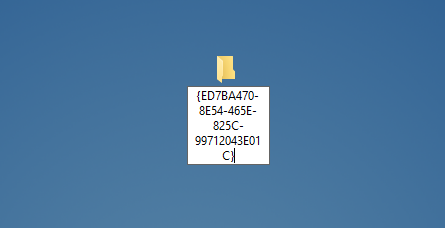
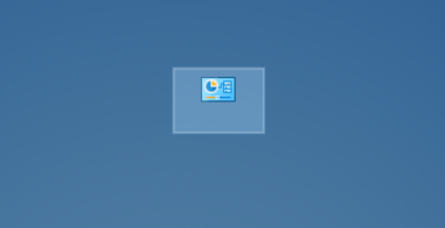
Assim que confirmar, o ícone da pasta mudará automaticamente para o ícone do Painel de Controle.
3 – Abra e explore
Clique duas vezes na pasta e pronto: você verá uma lista extensa de categorias e ferramentas.
👉 Observação: você pode criar esse atalho em qualquer lugar, não só na área de trabalho. Por exemplo, pode colocá-lo em uma pasta de utilitários ou até em um pendrive usado para manutenção de PCs.
Vídeo tutorial
Para deixar tudo ainda mais fácil, criamos um vídeo mostrando todo o processo. Assim, você pode acompanhar cada etapa visualmente e não perder nenhum detalhe.
O que você encontra no Modo Deus?
Ao ativar o Modo Deus no Windows, você ganha acesso rápido a centenas de ferramentas e configurações do sistema, todas reunidas em uma única pasta. Para facilitar, o próprio Windows organiza os recursos por categorias. Confira as principais e veja como cada uma pode ser útil no seu dia a dia:
Sistema e Desempenho
Aqui estão as opções para entender melhor como seu computador funciona. Você pode acessar informações completas do sistema, abrir ferramentas administrativas, rodar diagnósticos de memória e gerenciar os dispositivos instalados. Isso é útil, por exemplo, para descobrir a configuração do seu PC ou identificar problemas de hardware.
Arquivos e Pastas
Essa seção concentra tudo o que está relacionado ao armazenamento. É possível alterar opções de exibição de pastas, configurar backups, acessar o histórico de arquivos e até gerenciar as unidades de disco. Uma boa forma de manter seus dados organizados e seguros.
Rede e Internet
Se você tem problemas de conexão, essa é a categoria ideal. Aqui estão ferramentas como a Central de Rede e Compartilhamento, configurações de adaptadores, opções do navegador e até o Firewall do Windows. Em poucos cliques, dá para resolver instabilidades de rede ou ajustar permissões de segurança online.
Segurança e Contas
Neste grupo ficam as opções voltadas à privacidade e ao controle de usuários. É possível gerenciar credenciais, configurar métodos de login, ajustar o Controle de Conta de Usuário (UAC) e até ativar criptografia com o BitLocker. Uma forma prática de proteger tanto seus dados quanto o acesso ao PC.
Som e Dispositivos
Se o áudio ou microfone não está funcionando como deveria, essa seção pode ajudar. Aqui você encontra ajustes de som, configurações de dispositivos de reprodução, definição de alertas do sistema e até o gerenciamento de conexões Bluetooth.
Programas e Recursos
Essa parte é voltada para o gerenciamento de softwares. Dá para desinstalar programas, alterar recursos nativos do Windows, definir aplicativos padrão e acessar ferramentas administrativas. Ideal para quem quer otimizar o PC e manter apenas o que realmente usa.
Aparência e Personalização
Por fim, estão as opções que deixam o Windows com a sua cara. É possível ajustar a resolução da tela, escolher fontes, mudar temas e cores, além de personalizar a barra de tarefas e o menu Iniciar.
Dicas extras para aproveitar melhor o Modo Deus
- Use a pesquisa interna: dentro da pasta, basta digitar na barra de busca para encontrar a configuração desejada.
- Crie atalhos específicos: se usar muito uma função, arraste-a para a área de trabalho.
- Combine com outros recursos: por exemplo, use junto com o “Executar” (Win + R) para abrir ferramentas ainda mais rápido.
- Personalize: você pode até mudar o nome da pasta para algo mais simples, como “Configurações Rápidas”.
Vale a pena ativar o Modo Deus no Windows?
Sem dúvida! O Modo Deus no Windows é uma daquelas ferramentas escondidas que podem simplificar bastante o uso do computador. Ele não substitui os menus tradicionais, mas funciona como um atalho centralizado para quem deseja economizar tempo e ter tudo ao alcance de um clique.
Seja você um usuário curioso, alguém que gosta de personalizar cada detalhe ou um profissional que precisa mexer em vários PCs, ativar esse recurso pode trazer mais praticidade.