


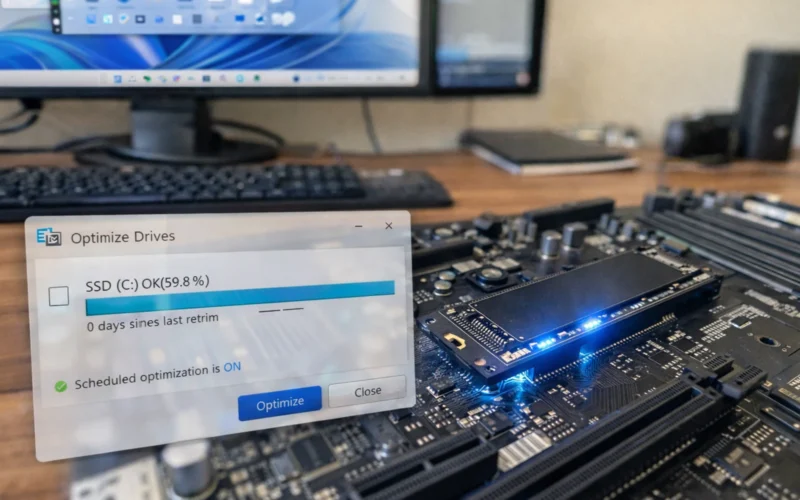
Perceber que o computador está demorando mais para iniciar ou carregar programas é frustrante, mas a solução é mais simples do que parece. Para reverter essa lentidão e acelerar SSD no Windows, basta utilizar corretamente as ferramentas de manutenção nativas que devolvem a agilidade original ao seu sistema.
O grande segredo é o comando TRIM, que atua na limpeza de dados inúteis e na organização interna do disco. Ao agendar essa otimização, você garante que o hardware funcione sempre com desempenho máximo e prolonga sua vida útil, tudo isso de forma automática e sem complicações técnicas.

O que é esse tal de TRIM e por que ele é o melhor amigo do seu SSD?
Antes de sairmos clicando em botões e configurando o Windows, vale muito a pena entender o que está acontecendo “debaixo do capô”. Eu sei, falar de sistemas de arquivos e blocos de memória pode parecer papo de maluco, mas prometo que vou explicar de um jeito que você nunca mais vai esquecer.
Imagine que o seu SSD é como um enorme condomínio de apartamentos novos, prontinhos para morar. Quando você salva um arquivo (uma foto, um documento, um jogo), é como se uma família se mudasse para um desses apartamentos. Até aí, tudo perfeito.
O problema começa quando você decide apagar um arquivo. No antigo Disco Rígido (o famoso HD mecânico), quando você deletava algo, o Windows apenas tirava a placa de “Ocupado” da porta do apartamento. A mobília (os dados) continuava lá dentro, mas o sistema sabia que poderia jogar outra família lá dentro a qualquer momento, simplesmente colocando as coisas novas por cima das velhas. O HD não se importava em “sobrescrever”.
O SSD: Ele não sabe sobrescrever
O SSD funciona de forma diferente. Ele é mais rápido, mais moderno, mas tem uma peculiaridade: ele é “tímido” para escrever dados novos onde já existiam dados velhos.
Voltando ao nosso condomínio: para o SSD colocar uma nova família em um apartamento que já foi usado, ele primeiro precisa entrar lá, tirar toda a mobília antiga, limpar o chão, pintar as paredes e deixar tudo vazio (zerado). Só depois disso ele aceita a nova gravação.
Se o seu SSD tiver que fazer essa faxina na hora que você está tentando salvar um arquivo urgente, o processo fica lento. O computador trava, a “bolinha” do mouse gira, e você perde a paciência. É aqui que entra a lentidão que você sente no dia a dia.
O TRIM é a equipe de limpeza noturna
É aqui que o comando TRIM brilha. Ele funciona como uma equipe de limpeza proativa. Quando você deleta um arquivo no Windows, o TRIM vai até o SSD e sussurra: “Ei, aquele apartamento 302 foi desocupado pelo usuário. Pode ir lá limpar agora que ele não está usando o PC”.
Assim, o SSD faz a faxina nos momentos em que o computador está ocioso. Quando você precisar gravar algo novo, o espaço já estará limpo, vazio e pronto para uso imediato. Resultado? Velocidade instantânea, como se o SSD tivesse acabado de sair da caixa.
Por que agendar é vital?
Além da velocidade, tem um ponto que dói no bolso: a durabilidade. As células de memória do SSD (os tais apartamentos) desgastam um pouquinho cada vez que são limpas e reescritas. Se o SSD fica tentando organizar isso tudo de forma bagunçada e de última hora, ele acaba trabalhando mais do que o necessário, gerando o que chamamos de “amplificação de escrita”.
Em termos simples: sem o TRIM, seu SSD trabalha dobrado para fazer a mesma tarefa. Ao garantir que o TRIM esteja agendado e rodando periodicamente, você não só deixa o Windows rápido, mas garante que seu componente dure anos a mais. É uma manutenção preventiva automática e gratuita.
Verificando se o TRIM já está ativo
Muitos computadores modernos já vêm com isso ativado, mas “confiar desconfiando” é o lema de quem gosta de tecnologia, certo? Vamos conferir se o Windows já está conversando com seu SSD corretamente.
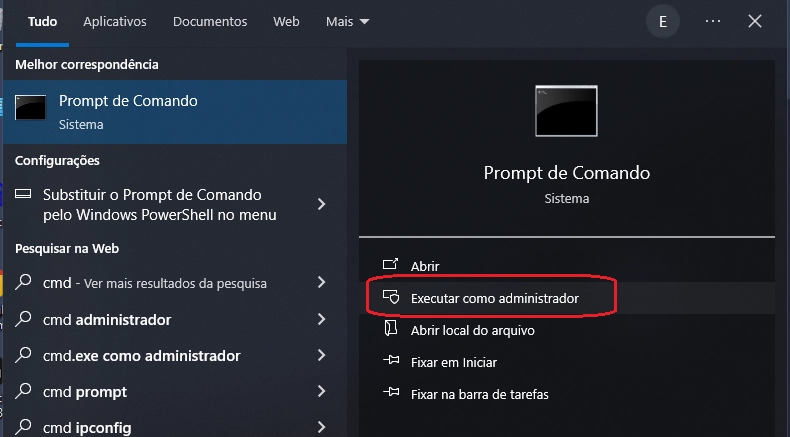
Não se assuste, vamos usar uma tela preta (o Prompt de Comando), mas é só um comandinho simples.
- Abra o Menu Iniciar e digite “
CMD“. - No resultado “Prompt de Comando“, clique com o botão direito e escolha “Executar como administrador“. (Isso é importante, sem poderes de administrador, o Windows não te deixa ver essas informações).
- Com a tela preta aberta, digite ou copie este comando: “
fsutil behavior query DisableDeleteNotify“ - Aperte Enter.
Entendendo a resposta do computador: Aqui temos uma daquelas pegadinhas clássicas da informática onde a lógica é invertida.
- Se o resultado for DisableDeleteNotify = 0: Parabéns! O TRIM está ATIVADO. (O “0” significa que a função de desativar está desligada… confuso, eu sei, mas significa que está funcionando!).
- Se o resultado for DisableDeleteNotify = 1: O TRIM está DESATIVADO. Nesse caso, precisamos ativá-lo.
Se precisar ativar, basta digitar no mesmo lugar: “fsutil behavior set DisableDeleteNotify 0” e dar Enter.
Como agendar a otimização (TRIM) automática
Agora que garantimos que o recurso está ligado, vamos configurar o Windows para que ele execute essa “faxina” rotineiramente, sem que você precise levantar um dedo.
O Windows chama essa ferramenta de “Otimizar Unidades” (antigamente confundida com desfragmentador, mas explicarei essa diferença jajá).
1. Encontrando a ferramenta
- Clique no botão Iniciar ou na lupa de pesquisa da barra de tarefas.
- Digite a palavra “
Otimizar“. - Deve aparecer uma opção chamada “Desfragmentar e Otimizar Unidades“. Pode clicar nela sem medo.
2. A Janela de status
- Você verá uma lista com todos os seus discos (C:, D:, etc.).
- Note que na coluna “Tipo de Mídia“, o Windows identifica corretamente o que é Unidade de estado sólido (SSD) e o que é Unidade de disco rígido (HD comum). O sistema é inteligente!
- Selecione o seu SSD (geralmente o C:, onde o Windows está instalado).
3. Ativando o agendamento
- Na parte inferior da janela, procure a seção “Otimização agendada“.
- Se estiver escrito “Desativado“, clique no botão Alterar configurações ao lado.
- Marque a caixinha “Executar seguindo um agendamento (recomendado)“.
4. Escolhendo a frequência ideal Aqui entra o “pulo do gato”. O Windows te dá opções: Diariamente, Semanalmente ou Mensalmente.
- Minha recomendação de ouro: Escolha Semanalmente.
- Por que não diariamente? É exagero. O SSD não acumula tanto lixo digital em 24 horas a ponto de precisar de faxina, a menos que você seja um editor de vídeo que baixa terabytes por dia.
- Por que não mensalmente? Pode ser muito tempo se você usa o PC intensamente, deixando o computador lento nos últimos dias do mês.
- Semanalmente é o equilíbrio perfeito entre performance e descanso para o hardware.
5. Seleção de unidades
- Ainda nessa janelinha, clique no botão “Escolher” ao lado de Unidades.
- Certifique-se de que a caixinha “Otimizar novas unidades automaticamente” esteja marcada. Isso garante que, se você plugar um SSD externo ou instalar um novo no futuro, o Windows já vai tratá-lo com carinho automaticamente.
- Clique em OK para fechar as janelinhas.
Pronto! Agora, toda semana, enquanto você toma seu café e o computador está ligado sem fazer nada pesado, o Windows vai rodar o TRIM silenciosamente.
Dúvida crucial: “Ouvi dizer que não pode desfragmentar SSD!”
Você provavelmente já leu em fóruns ou ouviu algum técnico dizer: “Nunca desfragmente um SSD, isso estraga ele!”. Essa informação é verdadeira, mas com uma ressalva importante que confunde muita gente.
Desfragmentar (o processo antigo dos HDs) serve para pegar pedacinhos de arquivos espalhados pelo disco e juntá-los. Num HD mecânico, isso é ótimo porque a agulha de leitura não precisa ficar pulando de um lado para o outro. Num SSD, isso é inútil (porque ele não tem agulha mecânica, ele acessa qualquer parte da memória na velocidade da luz) e prejudicial (porque gasta ciclos de escrita à toa).
Porém, o Windows sabe disso. Desde o Windows 8 e, principalmente no Windows 10 e 11, a ferramenta “Desfragmentar e Otimizar Unidades” muda de comportamento dependendo do disco:
- Se ela vê um HD mecânico, ela desfragmenta.
- Se ela vê um SSD, ela NÃO desfragmenta. Ela apenas envia o comando TRIM.
Portanto, quando você segue o tutorial acima e clica em “Otimizar” no seu SSD, você não está desfragmentando. Você está apenas acionando o TRIM (“retrim”). Pode fazer sem medo, o Windows protege seu hardware contra a desfragmentação indevida.
Sinais de que seu SSD pode estar precisando de mais atenção
Mesmo com o TRIM agendado, às vezes sentimos o PC engasgar. Como saber se o problema é o SSD ou outra coisa? Aqui estão alguns sintomas clássicos de que o armazenamento está sofrendo:
- Demora para salvar arquivos simples: Se salvar um Word ou uma imagem leva mais de 2 segundos.
- Explorador de Arquivos travando: Quando você abre uma pasta com muitas fotos e a barra verde de carregamento no topo demora uma eternidade.
- Tela Azul (BSOD): Erros frequentes de “Critical Process Died” ou “Store Exception” podem indicar falha física ou corrupção de dados no SSD.
Se você notar isso mesmo após fazer a otimização que ensinamos, o problema pode não ser falta de limpeza, mas sim falta de espaço livre.
A Regra dos 15% Para que o TRIM funcione bem, ele precisa de espaço para manobrar os “móveis” (lembra da analogia do apartamento?). Se o seu SSD estiver 99% cheio, o TRIM não consegue trabalhar. Tente sempre manter pelo menos 15% a 20% do espaço total do seu disco livre. Se seu SSD é de 240GB, tente deixar uns 30GB livres. Isso é oxigênio para o sistema.
Dicas extras para acelerar ainda mais
Já que estamos com a mão na massa para deixar o PC voando, aqui vão duas dicas rápidas que complementam o trabalho do TRIM:
1. Desative a Indexação (se o PC for antigo) O Windows fica o tempo todo lendo arquivos para facilitar a pesquisa (quando você digita algo no Menu Iniciar). Em SSDs muito rápidos, isso é quase desnecessário e consome recursos.
- Vá em “Meu Computador“, clique com o botão direito no Disco C: > Propriedades.
- Desmarque a opção: “Permitir que os arquivos desta unidade tenham o conteúdo indexado…”.
- Isso alivia o trabalho de leitura constante do disco.
2. Cuidado com downloads na pasta padrão A pasta “Downloads” é o maior cemitério de arquivos inúteis do Windows. Instaladores de programas que você já usa, PDFs antigos, imagens duplicadas. O TRIM limpa o espaço deletado, mas ele não pode deletar arquivos que você esqueceu lá. Uma limpeza manual mensal na pasta Downloads faz maravilhas em conjunto com a otimização automática.
Por que o TRIM é Essencial para a Saúde do seu SSD?
A tecnologia existe para facilitar nossa vida, não para complicar. O comando TRIM é um desses heróis invisíveis da informática: uma ferramenta poderosa, mas que trabalha nos bastidores.
Ao configurar esse agendamento simples no Windows, você transformou a manutenção do seu computador. Deixou de ser uma tarefa chata que a gente só lembra quando o PC trava, para ser algo automático e eficiente. Seu “Eu do futuro” vai agradecer quando, daqui a dois ou três anos, seu SSD ainda estiver abrindo o Windows em menos de 10 segundos, rápido como no dia em que você o comprou.
Agora é com você: faça o teste, configure o agendamento e depois conte para a gente se notou a diferença na fluidez do sistema. E se tiver algum amigo reclamando de PC lento, mande esse tutorial para ele — às vezes a solução não é comprar um computador novo, é apenas uma boa faxina digital!