



Você sabia que é possível alterar o nome do PC no Windows 10 de maneira rápida e sem complicações? Esse é um recurso muito útil, principalmente quando você quer personalizar sua máquina ou diferenciá-la de outros computadores na mesma rede. A boa notícia é que o processo é simples e pode ser feito por qualquer usuário, mesmo sem conhecimentos avançados de informática.
Neste artigo, vamos mostrar tudo que você precisa saber para mudar o nome do seu computador com segurança e praticidade. Além do passo a passo completo, você também vai encontrar dicas importantes para evitar erros comuns durante a alteração. Então, se prepare para aprender e colocar em prática em poucos minutos!
Veja mais:
Como saber se o problema do PC é falta de memória RAM?
Por que mudar o nome do seu PC é importante?
Alterar o nome do PC pode parecer apenas uma questão estética, mas na verdade é muito mais do que isso. Imagine que você tem vários dispositivos conectados na mesma rede doméstica ou corporativa — computadores, notebooks, celulares, smart TVs. Se todos tiverem nomes parecidos ou genéricos, como “DESKTOP-1234” ou “LAPTOP-ABCD”, fica difícil saber qual é qual.
Além da organização, mudar o nome do computador também ajuda em processos como compartilhamento de arquivos, conexão com impressoras e até no gerenciamento remoto. Sem contar que dá um toque mais pessoal à sua máquina, deixando ela com a sua cara.
Como alterar o nome do PC no Windows 10
Agora que você já entendeu por que isso é útil, vamos ao que interessa: o passo a passo completo para alterar o nome do seu computador no Windows 10.
Tutorial escrito
1 – Acesse as configurações do Windows
Clique no “botão Iniciar” localizado no canto esquerdo e depois selecione a opção de “Configurações“. E em seguida clique na opção de “Sistema“.
2 – Acesse o “Sobre”
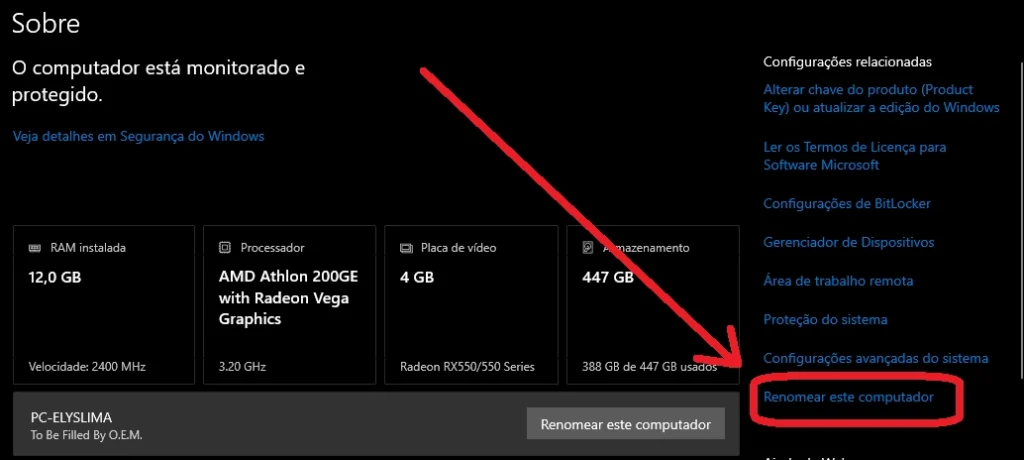
Primeiro, ao acessar o “Sistema“, role a barra lateral esquerda até o final e, em seguida, selecione a opção “Sobre“. Nesse momento, surgirão as informações do dispositivo; entre elas, o nome do computador, o processador, a memória instalada e, além disso, diversos outros detalhes relevantes para o usuário.
Continuando na tela de “Sobre“, haverá algumas opções na barra da direita e clique na opção de “Renomear este PC“.
4 – Escolha um novo nome para o PC
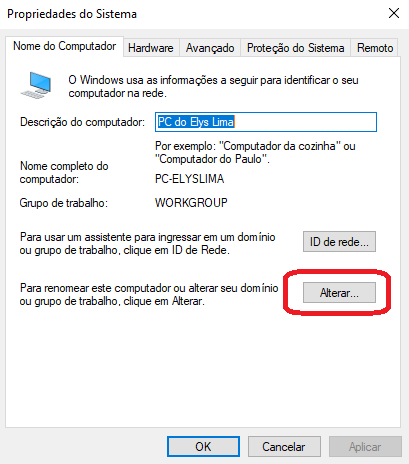
Assim que você clicar vai abrir uma janela de alteração. Digite o nome que deseja atribuir ao computador. E logo em seguida, clique na opção de “Alterar“.
5 – Alterando o nome do computador
Depois de clicar em “Alterar“, uma nova janela será aberta. Nesse momento, você poderá realmente realizar a alteração do nome do seu PC. Para isso, basta digitar o nome que deseja adicionar. Além disso, é importante seguir corretamente as seguintes regras:
- O nome pode ter letras, números e hifens.
- Não pode conter espaços nem caracteres especiais.
- É bom escolher algo fácil de lembrar, como PC-do-João ou Notebook-Escritório.
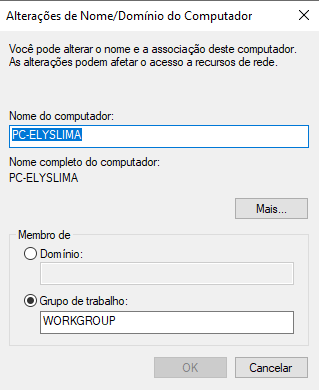
Assim que você confirmar o novo nome, o Windows exibirá uma solicitação de reinicialização para que as alterações sejam aplicadas corretamente. Nesse momento, é importante lembrar de salvar todos os seus trabalhos antes de continuar.
Em seguida, reinicie a máquina conforme solicitado. Por fim, quando o PC ligar novamente, ele já estará atualizado com o novo nome escolhido.
Tutorial em vídeo
Para deixar tudo ainda mais fácil, criamos um vídeo mostrando todo o processo, desde o primeiro clique nas Configurações até a reinicialização final do computador. Assim, você pode acompanhar cada etapa visualmente e não perder nenhum detalhe.
Dicas extras e problemas comuns
Mesmo sendo um procedimento simples, algumas situações podem causar dúvidas ou pequenos erros. Veja as dicas:
- Evite nomes muito longos: isso pode gerar problemas de compatibilidade em algumas redes.
- Não use caracteres especiais: símbolos como @, #, %, & não são aceitos.
- Se estiver em um domínio corporativo: consulte o administrador antes de alterar o nome.
- Erro ao renomear: se aparecer uma mensagem de erro, verifique se você está logado como administrador do sistema.
Alterar nome do PC no Windows 10 é simples e útil
Agora você já sabe que alterar o nome do PC no Windows 10 é um processo rápido e cheio de benefícios. Além de melhorar a organização da rede, essa personalização traz mais praticidade para o dia a dia. Então, se o seu computador ainda está com aquele nome padrão cheio de números e letras, aproveite este tutorial e faça a mudança agora mesmo!
Para mais tutoriais como este, continue acompanhando nosso site e descubra dicas que vão facilitar o uso do seu computador.