



Você já sentiu aquela frustração crescente enquanto o cursor do mouse se transforma em um círculo giratório interminável? Ou talvez ao tentar alternar entre uma planilha e seu navegador, o computador inteiro decide fazer uma pausa para o café, congelando por preciosos segundos? Se essas situações são familiares, você pode estar enfrentando um dos vilões mais comuns e silenciosos do desempenho de um computador: a falta de Memória RAM.
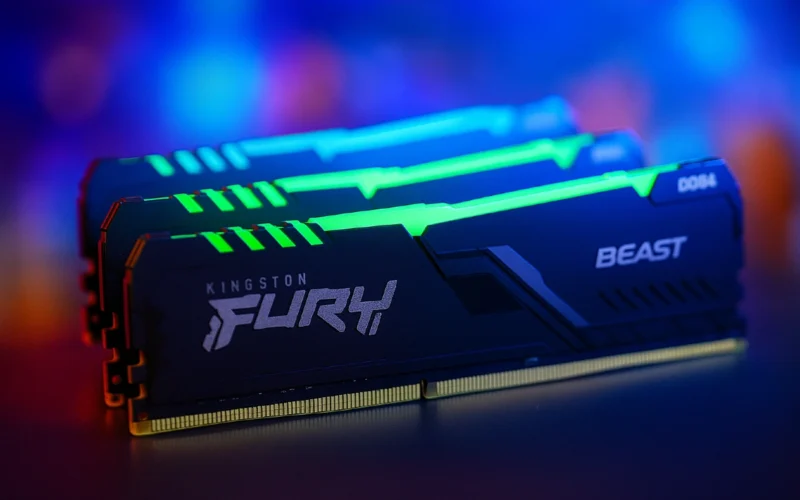
A Memória de Acesso Aleatório, ou RAM, é o coração pulsante da agilidade do seu sistema. Ela atua como a bancada de trabalho do seu processador. Quanto maior e mais organizada for essa bancada, mais tarefas ele consegue realizar simultaneamente e com velocidade. Quando ela fica pequena demais para os projetos em andamento, o caos se instala, resultando em lentidão, travamentos e uma experiência de uso que testa a paciência de qualquer um.
Neste guia completo do TechnoMais, vamos mergulhar fundo no universo da Memória RAM. Você não apenas aprenderá a identificar os sinais de que seu PC está pedindo socorro, mas também entenderá as causas por trás desse esgotamento. Além disso, e o mais importante, descobrirá um arsenal de soluções práticas, desde ajustes finos no software até o upgrade de hardware que pode transformar sua máquina.
Veja mais:
Como saber quanto de memória RAM há no seu PC? (Windows e Mac)
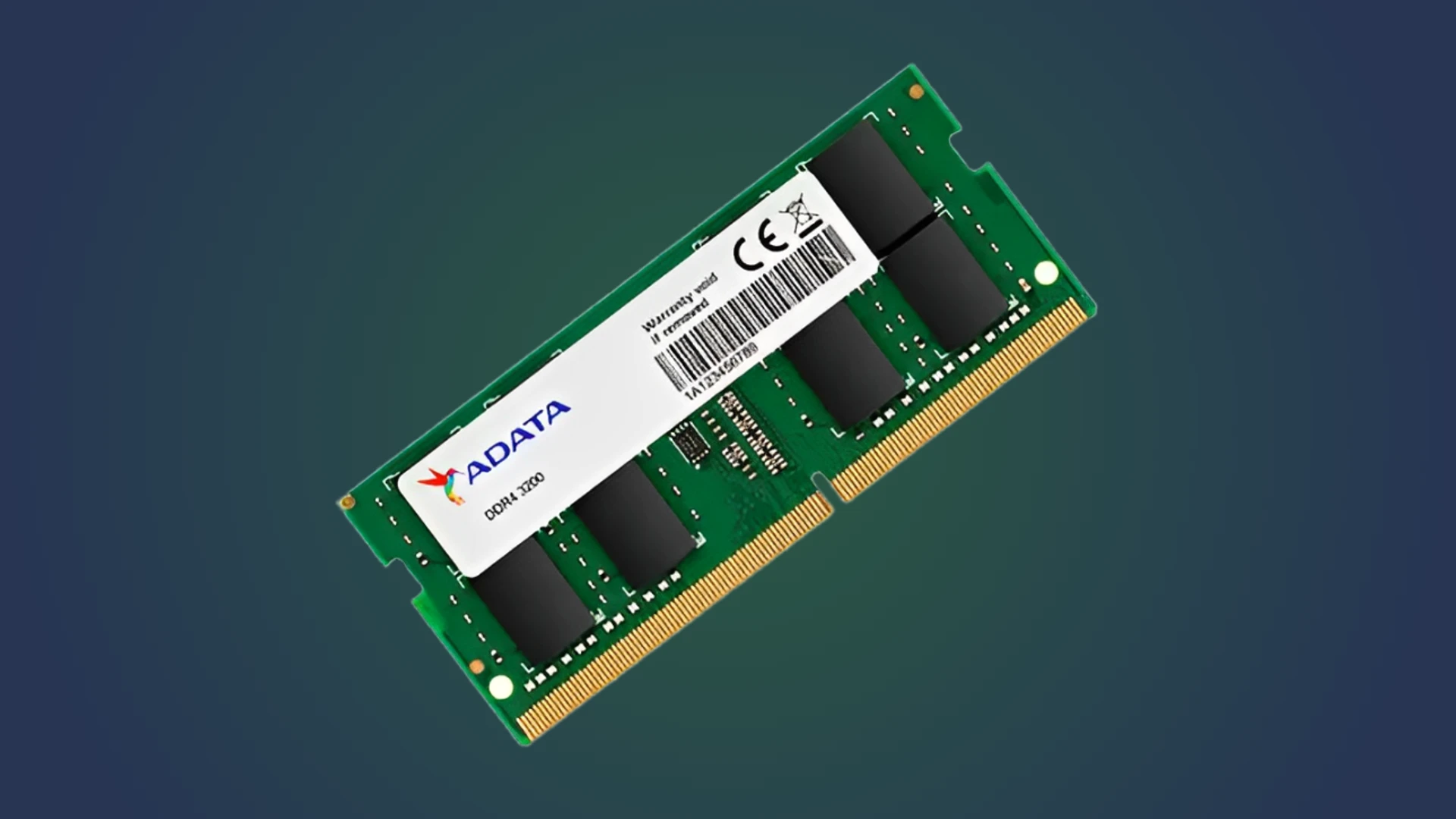
Por que seu processador precisa de uma boa Memória RAM
Para entender por que a falta de RAM é tão prejudicial, é crucial visualizar como ela funciona. Imagine que seu processador (CPU) é um chef de cozinha altamente qualificado. O seu disco de armazenamento (HD ou SSD) é a despensa, onde todos os ingredientes (programas, arquivos, Sistema Operacional) estão guardados. A Memória RAM é a bancada de trabalho desse chef.
Quando você decide abrir um programa, o “chef” (CPU) vai até a “despensa” (SSD/HD) e traz os “ingredientes” (dados do programa) para a “bancada de trabalho” (RAM). Por quê? Porque a bancada está ao lado do fogão, permitindo acesso quase instantâneo. É infinitamente mais rápido pegar um tempero que já está na bancada do que ter que caminhar até a despensa a cada cinco segundos.
A velocidade da RAM é medida em nanossegundos, enquanto a de um SSD, mesmo sendo rápido, é medida em microssegundos ou milissegundos – uma diferença colossal em escala computacional.
O que acontece quando a bancada fica lotada (Memória RAM)?
O Sistema Operacional, agindo como um gerente de cozinha, começa a improvisar. Ele pega os itens menos usados na bancada e os leva de volta para uma prateleira temporária na despensa. Esse processo é chamado de “paginação” ou uso de “memória virtual”. O problema é que essa “prateleira” é o seu SSD ou HD, que é drasticamente mais lento. O resultado? O chef passa mais tempo caminhando entre a bancada e a despensa do que cozinhando, e todo o processo fica incrivelmente lento. É essa “caminhada” constante que você percebe como lentidão e travamentos.
Sinais de que sua Memória RAM está no limite
Seu computador geralmente envia sinais de fumaça antes de um colapso completo. Aprender a ler esses sinais é o primeiro passo para o diagnóstico correto.
1. PC lento e travando
Este é o sintoma mais óbvio. Tarefas que antes eram instantâneas agora demoram uma eternidade. Abrir um programa, salvar um arquivo, ou até mesmo arrastar uma janela pela tela se torna uma tarefa “pesada” e com engasgos. O sistema parece cansado, respondendo aos seus comandos com um atraso irritante.
2. Travamentos constantes e congelamentos
Você está no meio de um trabalho importante, com várias abas do navegador, um editor de texto e talvez um aplicativo de música abertos, e de repente, tudo congela. O mouse se move, mas clicar não faz nada. Esses congelamentos ocorrem porque o sistema está tão ocupado trocando dados entre a RAM e o disco rígido (um fenômeno conhecido como thrashing ou “paginação excessiva”) que não tem recursos para responder às suas ações.
3. A temida Tela Azul (BSOD) e Mensagens de Erro
Mensagens como “Memória insuficiente” ou “O Windows está ficando sem memória” são um grito de socorro direto do seu Sistema Operacional. Em casos mais graves, a má gestão da memória sobrecarregada pode levar a erros críticos que resultam na infame Tela Azul no Windows, com códigos de erro como MEMORY_MANAGEMENT ou PAGE_FAULT_IN_NONPAGED_AREA, indicando problemas diretos com a alocação de memória.
4. Desempenho degradado em multitarefa
Seu PC pode funcionar razoavelmente bem com um único programa aberto, mas o desempenho cai drasticamente assim que você abre um segundo ou terceiro aplicativo pesado. Alternar entre janelas se torna uma tarefa lenta, e a performance em jogos ou softwares de edição despenca quando há outras aplicações rodando em segundo plano.
O que realmente consome sua RAM?
Identificar os sintomas é metade da batalha. A outra metade é entender o que está causando o consumo excessivo.
- A fome insaciável dos softwares modernos: Navegadores como Google Chrome são notórios por consumirem grandes quantidades de RAM, pois cada aba e extensão pode ser um processo separado. Softwares profissionais (Adobe Premiere, Photoshop, AutoCAD), ambientes de desenvolvimento de software e, claro, os jogos de última geração, são verdadeiros devoradores de memória.
- Programas em segundo plano: Muitos aplicativos são configurados para iniciar com o Windows e continuar rodando silenciosamente. Pense em clientes de sincronização em nuvem (OneDrive, Dropbox), aplicativos de comunicação (Slack, Discord, Teams), antivírus realizando varreduras e softwares de atualização. Individualmente, podem parecer inofensivos, mas juntos, consomem uma fatia significativa da sua RAM.
- O próprio Sistema Operacional: As versões mais recentes do Windows são ricas em recursos, mas isso tem um custo. Animações, indexação de busca, assistentes virtuais e serviços de sistema consomem uma base de RAM que pode chegar a 2-4 GB antes mesmo de você abrir seu primeiro programa.
- Malware e Adware: Softwares mal-intencionados podem se esconder no seu sistema, executando processos ocultos que consomem recursos de CPU e RAM para minerar criptomoedas, registrar seus dados ou exibir anúncios indesejados.
Algumas soluções que pode funcionar
Agora que entendemos o problema, vamos às soluções, organizadas do mais simples ao mais eficaz.
Fase 1: Otimização no sistema
Antes de abrir a carteira, vamos fazer uma “limpeza digital”.
1. Gerenciador de Tarefas: Pressione Ctrl + Shift + Esc para abrir o Gerenciador de Tarefas do Windows. Na aba “Processos”, clique na coluna “Memória” para ordenar os aplicativos por consumo. Você pode se surpreender ao ver qual programa está monopolizando seus recursos. Feche os aplicativos que você não está usando ativamente.
2. Desabilite a inicialização automática de Programas: Ainda no Gerenciador de Tarefas, vá para a aba “Inicializar”. Ali, você verá uma lista de todos os programas que iniciam junto com o seu computador. Desabilite tudo o que não for essencial (deixe antivírus, drivers de áudio/vídeo). Isso não impede o programa de funcionar; apenas impede que ele inicie sozinho, liberando RAM preciosa na inicialização.
3. Faça uma varredura por Malware: Utilize um bom software antivírus e anti-malware para fazer uma varredura completa no sistema. Remover essas pragas digitais pode, por si só, resolver muitos problemas de desempenho.
Fase 2: Ajustes intermediários
1. Otimize a Memória Virtual: Como vimos, a memória virtual é o uso do seu SSD/HD como uma extensão da RAM. O Windows geralmente gerencia isso bem, mas em alguns casos, um ajuste manual pode ajudar.
- Pesquise por “Exibir configurações avançadas do sistema” no menu Iniciar.
- Na aba “Avançado”, em “Desempenho”, clique em “Configurações”.
- Vá para a aba “Avançado” novamente e, em “Memória virtual”, clique em “Alterar”.
- Desmarque “Gerenciar automaticamente…” e defina um tamanho personalizado. Uma regra geral é usar 1.5x a sua quantidade de RAM física como tamanho inicial e 3x como tamanho máximo.
Atenção: Esta é uma solução paliativa. Ela ajuda o sistema a não travar, mas não o torna mais rápido, pois o acesso ao disco sempre será mais lento que à RAM.
Fase 3: O upgrade de hardware
Se as otimizações de software não foram suficientes, é hora de considerar a solução mais eficaz e duradoura: adicionar mais RAM.
1. Quanto de RAM eu realmente preciso em 2025?
- 8 GB: Considerado o mínimo para uma experiência de uso fluida hoje. Suficiente para navegação na internet, trabalho com documentos de escritório e consumo de mídia. A multitarefa pode começar a apresentar lentidão.
- 16 GB: O “ponto ideal” para a maioria dos usuários. Perfeito para gamers, estudantes, programadores e usuários que gostam de manter muitas abas e programas abertos simultaneamente. Oferece um excelente equilíbrio entre custo e benefício.
- 32 GB (ou mais): Destinado a profissionais que trabalham com edição de vídeo em 4K/8K, modelagem 3D, virtualização (múltiplas máquinas virtuais) e gamers entusiastas que fazem streaming enquanto jogam os títulos mais recentes.
2. Como escolher a memória certa? Antes de comprar, você precisa verificar três coisas:
- Tipo de RAM: Seu computador usa DDR3, DDR4 ou o mais recente DDR5? Elas não são intercambiáveis.
- Formato: Desktops usam módulos DIMM, enquanto notebooks usam SO-DIMM, que são menores.
- Capacidade Máxima e Slots: Verifique no manual da sua placa-mãe ou no site do fabricante quantos slots de memória você tem e qual a capacidade máxima de RAM suportada.
Ferramentas como o CPU-Z (na aba “Memory” e “SPD”) podem fornecer todas essas informações sem que você precise abrir o computador.
3. A instalação: Para desktops, a instalação é relativamente simples: desligue o computador da tomada, abra o gabinete, aterre-se (tocando em uma parte metálica do gabinete para descarregar estática), abra as travas dos slots de memória, alinhe e insira o novo pente até ouvir um clique. Para notebooks, o processo pode variar, sendo prudente consultar um guia específico para o seu modelo ou procurar um técnico qualificado.
Conclusão
A falta de Memória RAM é um gargalo de desempenho que pode transformar uma máquina potente em uma carroça digital. A lentidão e os travamentos não são apenas irritantes; eles impactam nossa produtividade e nosso lazer. Felizmente, como vimos neste guia, você tem o poder de diagnosticar e resolver esse problema. Comece com as otimizações de software gratuitas, que podem trazer um alívio imediato.
No entanto, para uma solução definitiva que acompanhará a crescente demanda dos softwares do futuro, o upgrade de RAM é, sem dúvida, o investimento com o melhor retorno para a performance e a longevidade do seu computador. Assuma o controle, dê ao seu processador a “bancada de trabalho” que ele merece e redescubra a velocidade e a fluidez que sua máquina pode oferecer.